تعرّف على تنسيقات التحميل ومتطلباته في Canva. تعرّف على كيفية استخدامنا لمحتواك في سياسة الخصوصية الخاصة بنا.
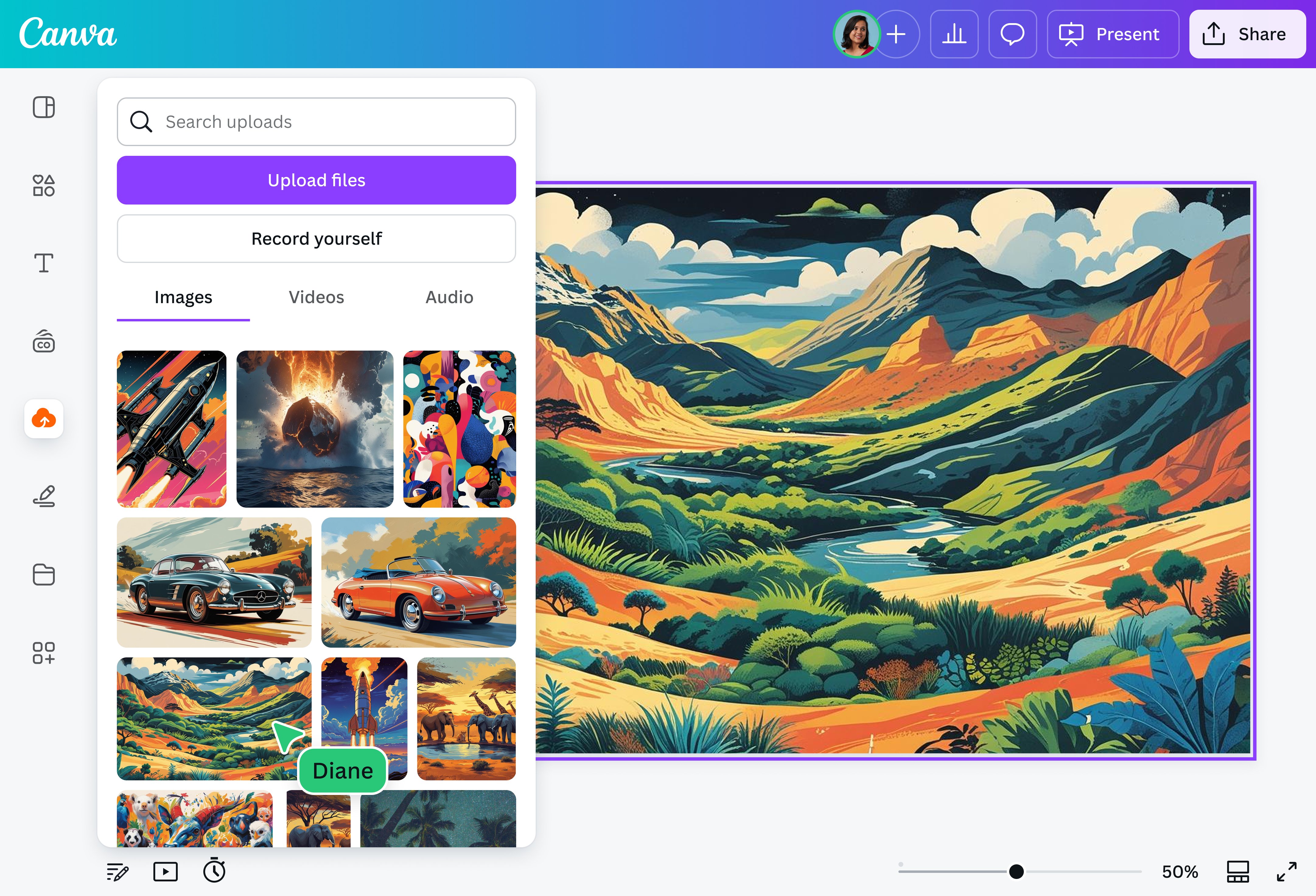
حول ملف AI من Adobe Illustrator إلى صيغة تناسب مشروعك داخل كانفا. ارفع الملف، وراجع العناصر والخطوط، وأجر تعديلاتك، ثم اختر SVG أو صيغة أخرى من خيارات التنزيل المتاحة لحسابك.
كيفية تحويل الصور بالذكاء الاصطناعي إلى أي صيغة
تحميل ملفك
حدِّد زر "تحميل ملفك" أو قم بسحب الملفات وإفلاتها بسهولة في القسم.
تعديل تصميمك
قم بإجراء بعض التعديلات السريعة على ملف AI الخاص بك باستخدام أداة التحويل سهلة الاستخدام للمبتدئين.
تنزيل الصورة
وأخيراً، قم بتحويل ملف AI الخاص بك مجاناً عن طريق تنزيل تصميمك بالصيغة التي تريدها.
حول ملفات Adobe Illustrator
حمل ملف Adobe Illustrator بامتداد AI، ثم اختر صيغة التنزيل المتاحة مثل JPG أو PNG أو PDF أو PPTX، أو SVG إذا ظهر الخيار في خطتك. AI هنا امتداد ملف Illustrator وليس الذكاء الاصطناعي. افتح الملف الناتج وراجع الخطوط والشفافية والتدرجات قبل الاستخدام.
اختر صيغة الناتج حسب الاستخدام
حول ملف Illustrator إلى صيغة تناسب الاستخدام: PNG أو JPG للصور، وPDF للمشاركة، وSVG للرسومات المتجهية إذا كان الخيار متاحا. احتفظ بملف AI الأصلي، لأن بعض الطبقات أو الخطوط أو التدرجات قد تتغير أو تتحول إلى عناصر نقطية.
راجع التصميم بعد التحويل
بعد تحويل ملف Adobe Illustrator، راجع الخطوط والشفافية والتدرجات قبل تعديل التصميم. يرمز AI هنا إلى امتداد الملف، وهو مختلف عن أدوات الذكاء الاصطناعي.
تحويل ملف AI يختلف عن تعديل الصور بالذكاء الاصطناعي. إذا استخدمت الممحاة السحرية(يفتح في علامة تبويب أو نافذة جديدة) أو Magic Edit بعد التحويل، فتحقق من إتاحة الأداة وراجع أثرها على التفاصيل. احتفظ بملف Illustrator الأصلي لتعديل طبقاته في البرنامج المناسب.
كيفية تحويل ملف Adobe Illustrator
الأسئلة الشائعة
ملف AI صيغة خاصة ببرنامج Adobe Illustrator للرسومات المتجهية، وAI هنا اسم امتداد الملف وليس اختصارا للذكاء الاصطناعي.
يمكنك فتح الملف في Illustrator أو رفعه إلى محول AI من Canva ثم تنزيله بصيغة متاحة لحسابك. راجع الخطوط والشفافية والتدرجات بعد التحويل، واحتفظ بالملف الأصلي لأن بعض خصائص التحرير قد لا تنتقل.
لا يمكن ضمان بقاء كل التفاصيل كما هي عند التحويل. قد تتغير الخطوط أو الشفافية أو التدرجات، وقد تتحول بعض العناصر إلى صور نقطية. احتفظ بملف AI الأصلي، وافتح النسخة الناتجة بالحجم النهائي وقارنها به.
يمكن تنزيل ملف AI بصيغ مثل JPG وPNG وPDF وPPTX، وقد يتوفر SVG بحسب الحساب أو الخطة. تحقق من الصيغ الظاهرة وقت الاستخدام، ثم راجع الملف الناتج قبل مشاركته.
قد يختلف النص بعد تحويل ملف Adobe Illustrator إذا لم يتوفر الخط الأصلي أو تغير دعمه أثناء التحويل. قارن العناوين والرموز وفواصل الأسطر بالأصل، واستخدم خطا متاحا مناسبا عند الحاجة. احتفظ بملف AI الأصلي لتعديله في Illustrator.
تحقق من حدود حجم الملف وعدد لوحات الرسم والخطوط داخل الأداة وقت الاستخدام، فقد تتغير. جرب ملفا صغيرا أولا، واحتفظ بالأصل قبل التحويل.
قد تدعم الطبقات والتدرجات بدرجات مختلفة، وقد تتحول بعض العناصر إلى صور نقطية أثناء المعالجة؛ راجع الملف الناتج بدقة.
@canva مميز بكل بساطة كأداة لإنشاء التصميمات. استخدام Canva تجربة غاية في السلاسة، فبمجرد أن تبدأ في التصميم، ستشعر بأنك لا ترغب في التوقف. إنه يدفعك إلى إدمانه لما له من مزايا. رائع Canva.
@navneet4
@canva تطبيق مذهل يساعدك على التصميم المبهر لأي شئ تريده! مجموعة مختارة ضخمة من القوالب والخطوط والألوان، اختيارات لامتناهية بين أناملك، سهلة التحرير والإرسال/المشاركة. أفضل تطبيق استخدمته منذ فترة كبيرة. إذا لم تجربه قبل ذلك، فقد حان الوقت لتفعل.
@SpotOnDomain
لا أعرف أين كنت بدون @canva، لديهم رسوميات مذهلة لأي منصة تواصل اجتماعي. سواء أكنت ستستخدمها كصورة يوتيوب مصغرة أم منشور Instagram أم أيًا ما كان ترغب في تصميمه. من الأسهل لك أن تترك @canva يتولى مهمة التصميم.
@IGchef_andrewb
يا إلهي، لقد وقعت في حبكم! شكراً على قوالبكم التي أستمتع باستعمالها بكل سهولة. هناك العديد من الخيارات، كما أن موقعكم وتطبيقكم يتمتعان بسهولة الاستخدام والتنقل!!! 🥇💓💓💓💓💓💓
@curlyfrosista
@canva أداةٌ تغير الحياة! إنه واحد من أفضل المواقع المدروسة جيداً التي زرتها على الإطلاق. أستخدمه لعرض خبرتي العملية للجميع، ولم يتوقف قط عن إبهاري! تحياتي لكل جهودكم الجبارة التي بذلتموها نحو هذا التطور. #canvadesigns