- تلوين الصور ابيض وأسود
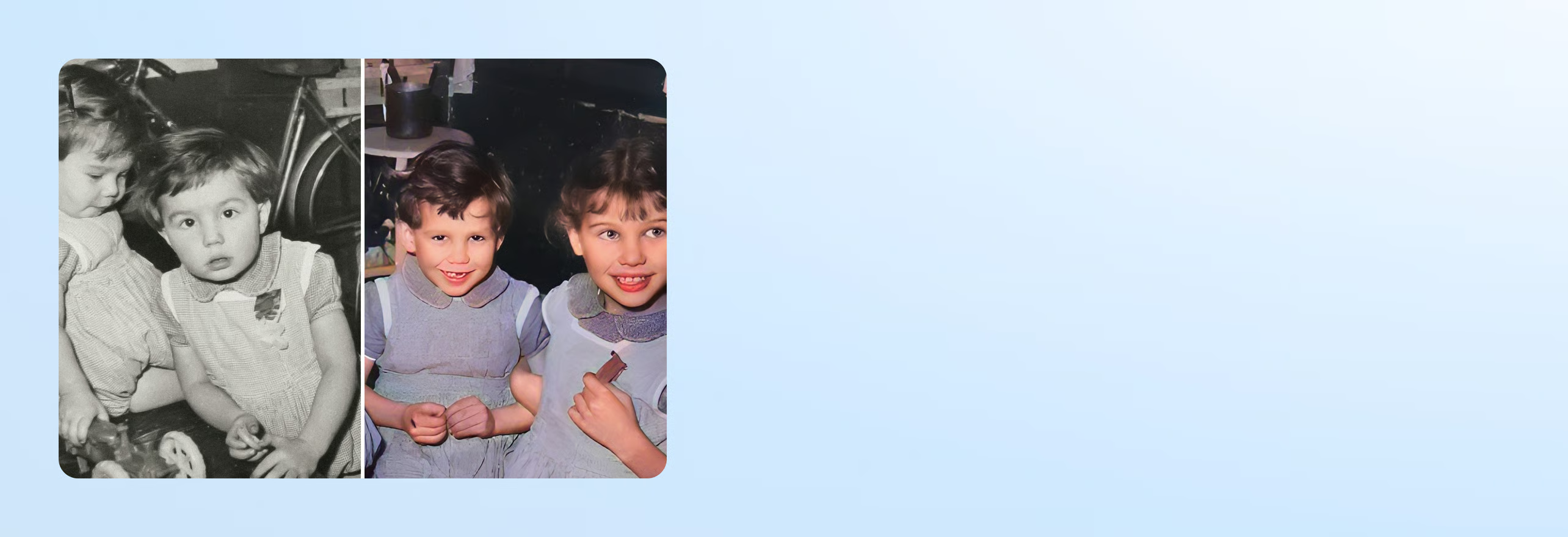
تلوين الصور القديمة والأبيض والأسود
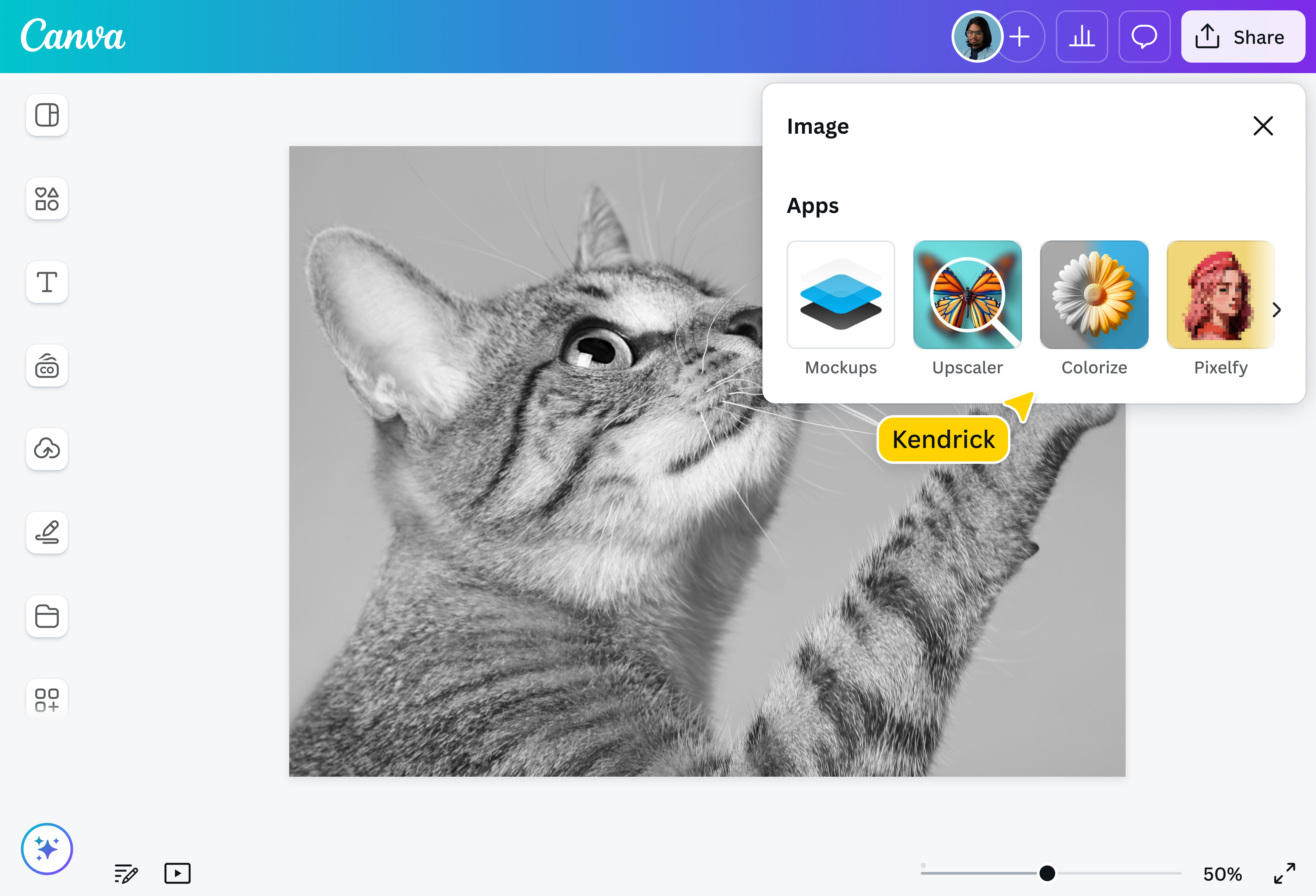
أضف ألوانا مقترحة إلى صورة قديمة أو أبيض وأسود باستخدام Colorize في كانفا. ارفع الملف، وشغل الأداة، ثم قارن النتيجة بالصورة الأصلية قبل التنزيل أو التعديل. التلوين يولد تقديرا بصريا اعتمادا على محتوى الصورة، ولا يستعيد الألوان التاريخية المؤكدة للمشهد.
أو إفلاته هنا
تعرّف على تنسيقات التحميل ومتطلباته في Canva. تعرّف على كيفية استخدامنا لمحتواك في سياسة الخصوصية الخاصة بنا.
راجع ألوان الصورة بعد التلوين

استخدم تطبيق Colorize لتوليد نسخة ملونة من صورة باهتة أو بتدرج الرمادي أو بالأبيض والأسود. ابدأ بصورة واضحة، ثم قارن البشرة والملابس والخلفية بالأصل. الألوان الناتجة تقدير يولده الذكاء الاصطناعي وليست دليلا على الألوان التاريخية الحقيقية.
رؤية الماضي في ضوء جديد

جرب تلوين صورة عائلية قديمة لترى تفاصيل الملابس والوجوه بألوان مقترحة. قد يساعدك ذلك على إعداد نسخة للعرض في ألبوم أو مشاركتها مع العائلة. احتفظ بالأصل، ووضح عند مشاركة صورة تاريخية أن الألوان مولدة وليست توثيقا لما كانت عليه.
صور حقيقية من لحظات حقيقية

تستخدم أداة التلوين الذكاء الاصطناعي لتوقع ألوان محتملة استنادا إلى تفاصيل الصورة بالأبيض والأسود. قد تبدو النتيجة طبيعية، لكنها لا تثبت الألوان التاريخية الأصلية وقد لا تلون كل عنصر بدقة. راجع البشرة والملابس والخلفية، واحتفظ بالصورة الأصلية للمقارنة قبل المشاركة.
تجاوز الإطار

بعد التلوين، يمكنك تجربة الممحاة السحرية(يفتح في علامة تبويب أو نافذة جديدة) لتنظيف تفصيل محدد، أو استخدام مزيل الخلفية(يفتح في علامة تبويب أو نافذة جديدة) إذا كانت المهمة تتطلب عزل الموضوع. راجع توفر الأداة في حسابك، واستخدم محرر الصور بالذكاء الاصطناعي(يفتح في علامة تبويب أو نافذة جديدة) على نسخة من الصورة حتى تستطيع مقارنة النتيجة بالأصل.
كيفية تلوين الصور القديمة بالأبيض والأسود

الأسئلة الشائعة
- ارفع صورة واضحة بالأبيض والأسود وافتح تطبيق Colorize إذا كان متاحا في حسابك. جرب التلوين، ثم قارن البشرة والملابس والخلفية بالصورة الأصلية. الألوان الناتجة تقديرية، لذلك راجعها قبل تنزيل النسخة الملونة أو مشاركتها.
- يمكنك استخدام التلوين لإعداد نسخة مختلفة من صورة عائلية أو باهتة لعرضها في ألبوم أو مشاركتها. يقترح الذكاء الاصطناعي ألوانا استنادا إلى تفاصيل الصورة، لكنه لا يستعيد بالضرورة ألوانها الأصلية. إذا كان هدفك توثيق صورة تاريخية، فاحتفظ بالأصل ووضح أن النسخة أضيفت إليها ألوان مولدة.
يمكن لمن يريد تجربة نسخة ملونة من صورة قديمة أن يبدأ بصورة واضحة، ثم يتحقق من توفر Colorize في حسابه. لا تحتاج إلى معرفة الألوان الأصلية لبدء التجربة، لكن عليك مراجعة النتيجة وعدم التعامل معها كسجل تاريخي.
احتفظ بالصورة الأصلية إلى جانب النسخة الملونة، خاصة إذا كنت ستشاركها مع العائلة أو تعرضها كتذكار. وقد تحتاج الصور التالفة إلى ترميم منفصل قبل التلوين.
- يمكنك تلوين صورة لأسباب مختلفة، مثل:
- استعادة التذكارات القديمة مثل الصور العائلية وصور الكتاب السنوي وألبومات الزفاف وغيرها
- تعزيز الجاذبية البصرية للصور التاريخية وتقريب الماضي إلى المشاهدين المعاصرين
- إضافة لمسة فنية إلى الصور الباهتة أو أحادية اللون
ابدأ بصورة واضحة ذات تباين جيد وتفاصيل يمكن تمييزها. تستخدم أدوات التلوين بالذكاء الاصطناعي محتوى الصورة لتقدير ألوان محتملة، لذلك قد تختلف النتيجة عن الألوان الأصلية أو تترك بعض الأجزاء من دون تلوين دقيق.
جرب Colorize إذا كان متاحا في حسابك، ثم افحص البشرة والملابس والخلفية وقارنها بالأصل. إضافة اللون تختلف عن ترميم الخدوش. أما فلتر الأبيض والأسود فيزيل الألوان من صورة ملونة، وهو عكس المهمة هنا.

@mahimagirdhar