- الممحاة السحرية
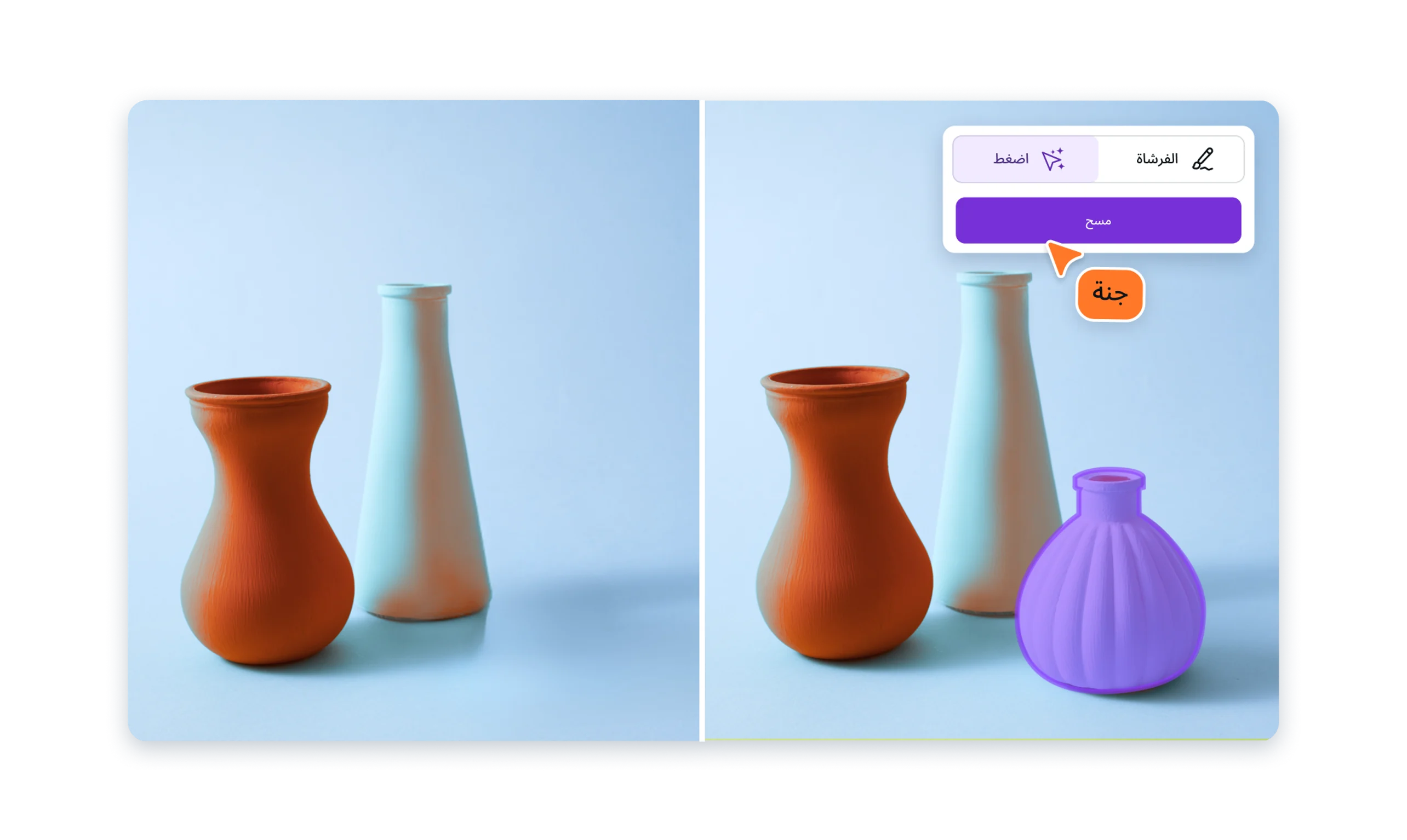
إزالة الأشياء من الصور بالممحاة السحرية
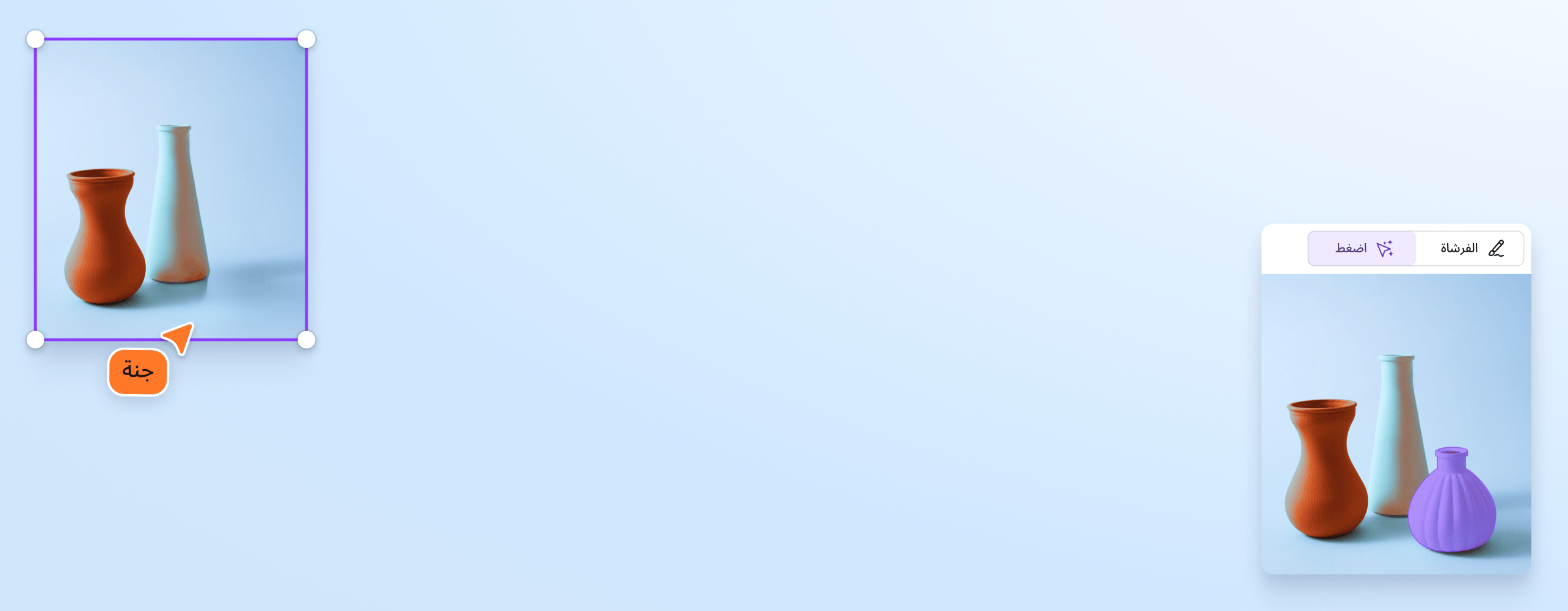
أزل شخصا أو عنصرا مشتتا من صورتك باستخدام الممحاة السحرية في كانفا Pro. ارفع الصورة، ومرر الفرشاة فوق الجزء الذي تريد حذفه، ثم كبر النتيجة وافحص المنطقة التي أعيد ملؤها قبل التنزيل. تتحسن النتيجة عندما تكون حدود العنصر واضحة والخلفية المحيطة قابلة لإعادة البناء.
أو إفلاته هنا
تعرّف على تنسيقات التحميل ومتطلباته في Canva. تعرّف على كيفية استخدامنا لمحتواك في سياسة الخصوصية الخاصة بنا.
إزالة شخص من الصورة


تتيح الممحاة السحرية في Canva Pro إزالة عناصر غير مرغوب فيها من الصورة. مرر الفرشاة فوق العنصر، وحدده على أجزاء إذا كان يلامس شعرا أو أثاثا أو ظلا واضحا. كبر النتيجة وافحص حدود الملابس والمنطقة التي شغلها العنصر، فربما تحتاج الخلفيات المعقدة إلى أكثر من تمريرة.
استبدل عنصرا باستخدام Magic Edit

استخدم Magic Edit(يفتح في علامة تبويب أو نافذة جديدة) عندما تريد استبدال عنصر أو إضافة عنصر جديد، بدلا من حذف العنصر وترك الخلفية. مرر الفرشاة على المنطقة واكتب وصفا لما تريد رؤيته، ثم قارن النتيجة بالأصل وافحص الحواف والإضاءة. قد تحتاج إلى أكثر من محاولة حتى ينسجم العنصر مع الصورة.
كن مبدعاً مع صورتك التي تم تنظيفها

بعد إزالة العنصر، يمكنك قص(يفتح في علامة تبويب أو نافذة جديدة) الصورة أو تدويرها(يفتح في علامة تبويب أو نافذة جديدة) أو إضافة تأثيرات(يفتح في علامة تبويب أو نافذة جديدة). راجع الحواف والمنطقة المعاد بناؤها، واستخدم الخلفية الشفافة(يفتح في علامة تبويب أو نافذة جديدة) عند الحاجة. افحص شفافية الحواف باستخدام أداة الخلفية الشفافة(يفتح في علامة تبويب أو نافذة جديدة)، ثم أضف ملصقات(يفتح في علامة تبويب أو نافذة جديدة) وأيقونات(يفتح في علامة تبويب أو نافذة جديدة) ونصاً(يفتح في علامة تبويب أو نافذة جديدة) عند الحاجة من دون إخفاء عيوب الإزالة.
إذا وضعت الصورة المنقحة داخل عرض، راجعها بالحجم النهائي قبل تحويل العرض من PPT إلى PDF(يفتح في علامة تبويب أو نافذة جديدة)؛ تظل عملية تحويل المستند خطوة لاحقة منفصلة عن إزالة العنصر.
كيفية إزالة شيء من صورة


الأسئلة المتكررة
- أزل العنصر غير المرغوب فيه من الصورة عبر تحديده بأداة الممحاة السحرية. مرر الفرشاة على العنصر وحده وتجنب أجزاء الصورة التي تريد الاحتفاظ بها، ثم راجع النتيجة بالحجم الكامل وكرر التحديد إذا بقيت حواف ظاهرة. قد تحتاج الظلال والخلفيات المعقدة إلى مراجعة أدق.
- مرر فرشاة الممحاة السحرية فوق الظل أو الشخص الذي تريد إزالته، ثم كبّر النتيجة وافحص الحواف والخلفية. قد تحتاج إلى ضبط حجم الفرشاة أو تكرار المحاولة، ولا تضمن الأداة إزالة كل أثر في الصور المعقدة.
- نعم. افتح التصميم على iPhone وحدد الصورة، ثم اضغط تعديل الصورة > أدوات الصورة واختر الممحاة السحرية. اضبط حجم الفرشاة ومررها فوق العنصر الذي تريد إزالته، ثم كبر النتيجة وافحص الحواف والخلفية قبل الحفظ.
- الممحاة السحرية أداة مميزة للصور داخل محرر Canva. مرر الفرشاة فوق العنصر الذي تريد إزالته، ثم كبر النتيجة وافحص الحواف والخلفية. بعد ذلك يمكنك ضبط الألوان أو إضافة فلتر أو قص الصورة وتدويرها، مع الاحتفاظ بالأصل للرجوع إليه إذا احتجت إلى إعادة المحاولة.
- تختلف الأدوات والعناصر المتاحة بحسب الحساب والخطة. راجع تفاصيل الممحاة السحرية داخل Canva وقت الاستخدام، وجرّبها على نسخة من الصورة حتى تحتفظ بالأصل إذا احتجت إلى الرجوع إليه.

@mahimagirdhar