- تغيير خلفية الصورة


تغيير خلفية الصورة وإضافة خلفية جديدة
تغيير خلفية الصورة في كانفا يبدأ برفع الصورة ثم فصل العنصر الذي تريد الاحتفاظ به عن الخلفية. بعد ذلك أضف صورة أخرى أو لونا جديدا، واضبط موضع العنصر والإضاءة والتباين حتى يبدو المشهد متناسقا.
أو إفلاته هنا
تعرّف على تنسيقات التحميل ومتطلباته في Canva. تعرّف على كيفية استخدامنا لمحتواك في سياسة الخصوصية الخاصة بنا.
كيفية تغيير خلفية الصورة
حمِّل صورتك
حدِّد زر "تحميل صورتك" أو قم بسحب الملفات وإفلاتها بسهولة في القسم.
عدِّل صورتك
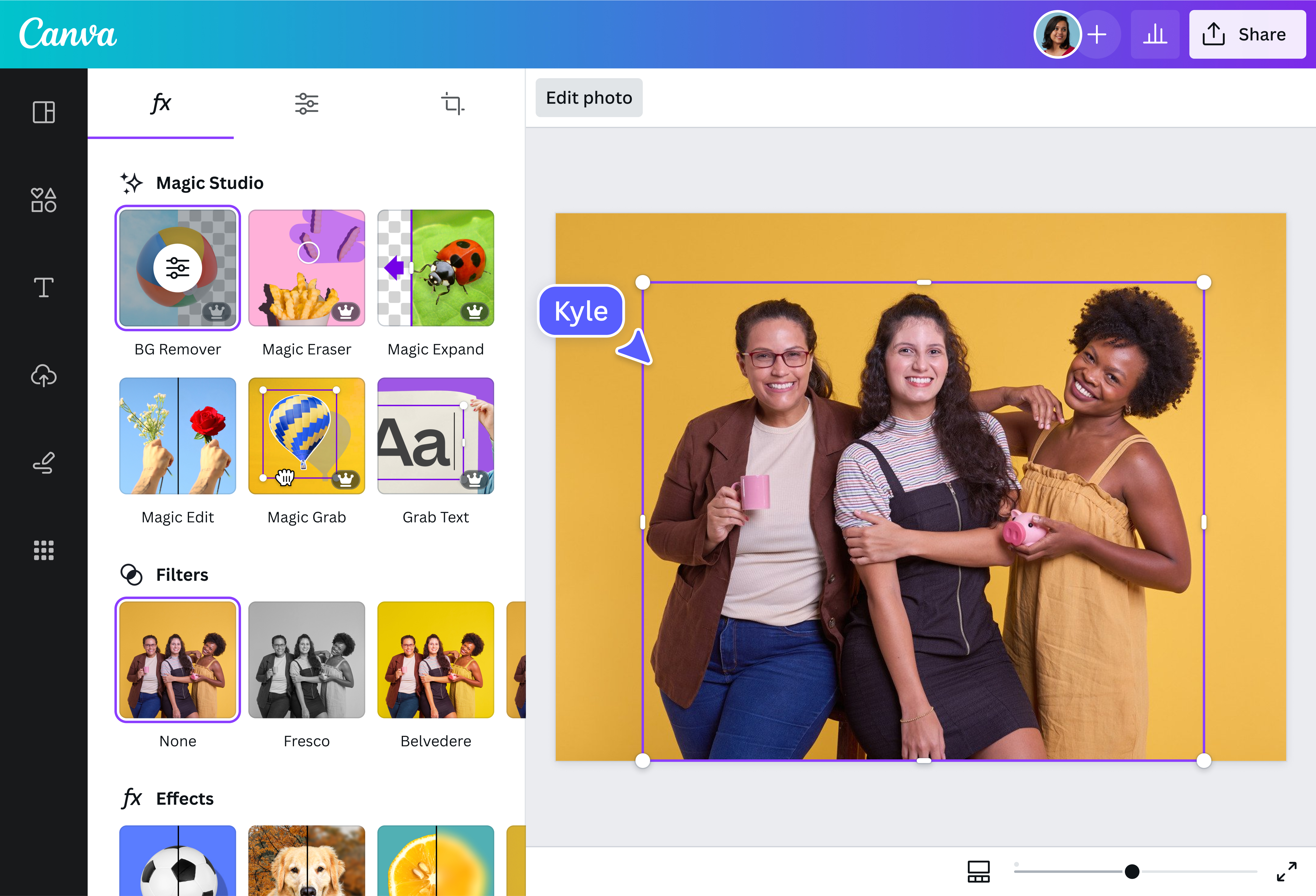
استخدم مزيل BG أو Magic Grab لتغيير خلفية الصورة في ثوانٍ.
تنزيل صورتك
وأخيراً، قم بتنزيل صورتك مرة واحدة مجاناً كملف صورة عالية الدقة.
استبدال خلفية الصورة

استبدل خلفية الصورة بصورة أخرى تناسب العنصر الرئيسي. أزل الخلفية الأصلية، ثم راجع الشعر والملابس والحواف وملاءمة الإضاءة قبل التنزيل. تحقق من إتاحة الأدوات والخطة داخل حسابك. لمهام اللون فقط أو الخلفية البيضاء أو الشفافة، استخدم الأداة المتخصصة.
تسليط الضوء على الموضوع باستخدام مزيل الخلفية

استخدم مزيل الخلفية(يفتح في علامة تبويب أو نافذة جديدة) لعزل العنصر، ثم ارفع صورة جديدة أو اختر خلفية من المكتبة. كبر النتيجة وافحص الحواف، وطابق اتجاه الإضاءة ودرجة اللون بين العنصر والخلفية.
اختر الأداة حسب نوع التعديل

استخدم مزيل الخلفية عندما تريد حذف الخلفية الأصلية ووضع صورة أخرى خلف العنصر. وإذا أردت فصل العنصر وتحريك موضعه، فتحقق من إتاحة Magic Grab في حسابك ثم راجع الحواف. أما إنشاء صورة شخصية بالذكاء الاصطناعي(يفتح في علامة تبويب أو نافذة جديدة) فهو مهمة مختلفة عن استبدال خلفية صورة موجودة.
طابق الخلفية مع العنصر الرئيسي

بعد استبدال الخلفية، قارن اتجاه الضوء والظلال والألوان بين العنصر والمشهد الجديد. كبر الشعر والملابس والحواف الدقيقة، ثم راجع الصورة بالحجم النهائي. إذا استخدمت أدوات التحرير بالذكاء الاصطناعي(يفتح في علامة تبويب أو نافذة جديدة)، فقارن النتيجة بالأصل واحتفظ بنسخة منه.
كيفية تغيير خلفية الصورة

الأسئلة المتكررة
- استخدم مزيل BG لمسح الخلفية ثم ارفع صورة جديدة أو اختر صورة من مكتبة Canva لتضعها خلف العنصر. بعد الاستبدال، راجع حواف الشعر والملابس وطابق اتجاه الإضاءة ودرجة اللون بين العنصر والخلفية.
- اختر الأداة بحسب نوع الصورة ودقة العزل المطلوبة. جربها على نسخة من الصورة، وافحص الشعر والحواف والحركة إن كانت الصورة جزءا من فيديو. تحقق من إتاحة الأداة والخطة داخل حسابك وقت الاستخدام.
- يمكنك اختيار خلفية من مكتبة الصور أو رفع صورة تملك حق استخدامها. تحقق من ترخيص العنصر والخطة داخل Canva، وطابق الإضاءة والألوان قبل التنزيل.

@mahimagirdhar