- تحويل الصورة لأنيمي
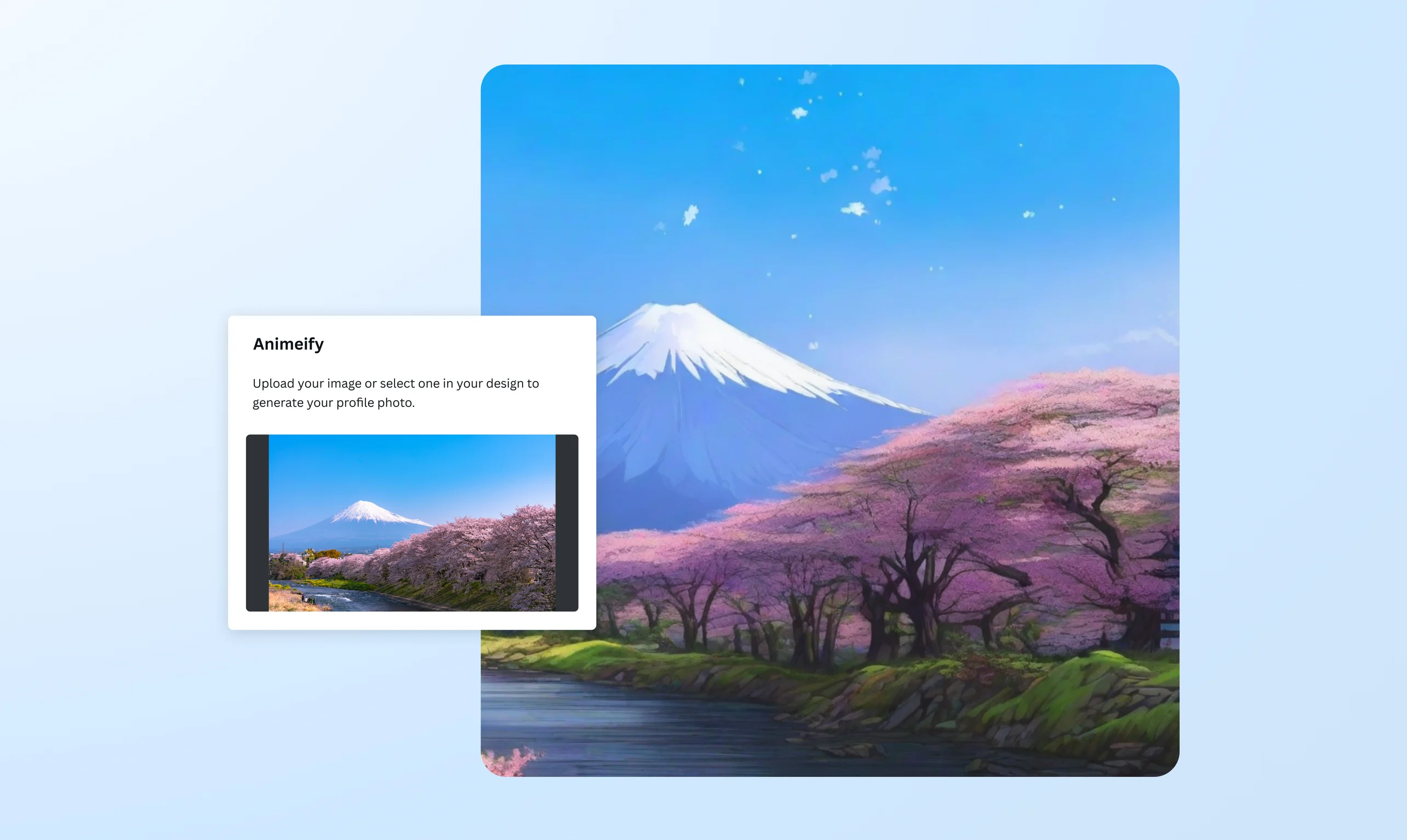
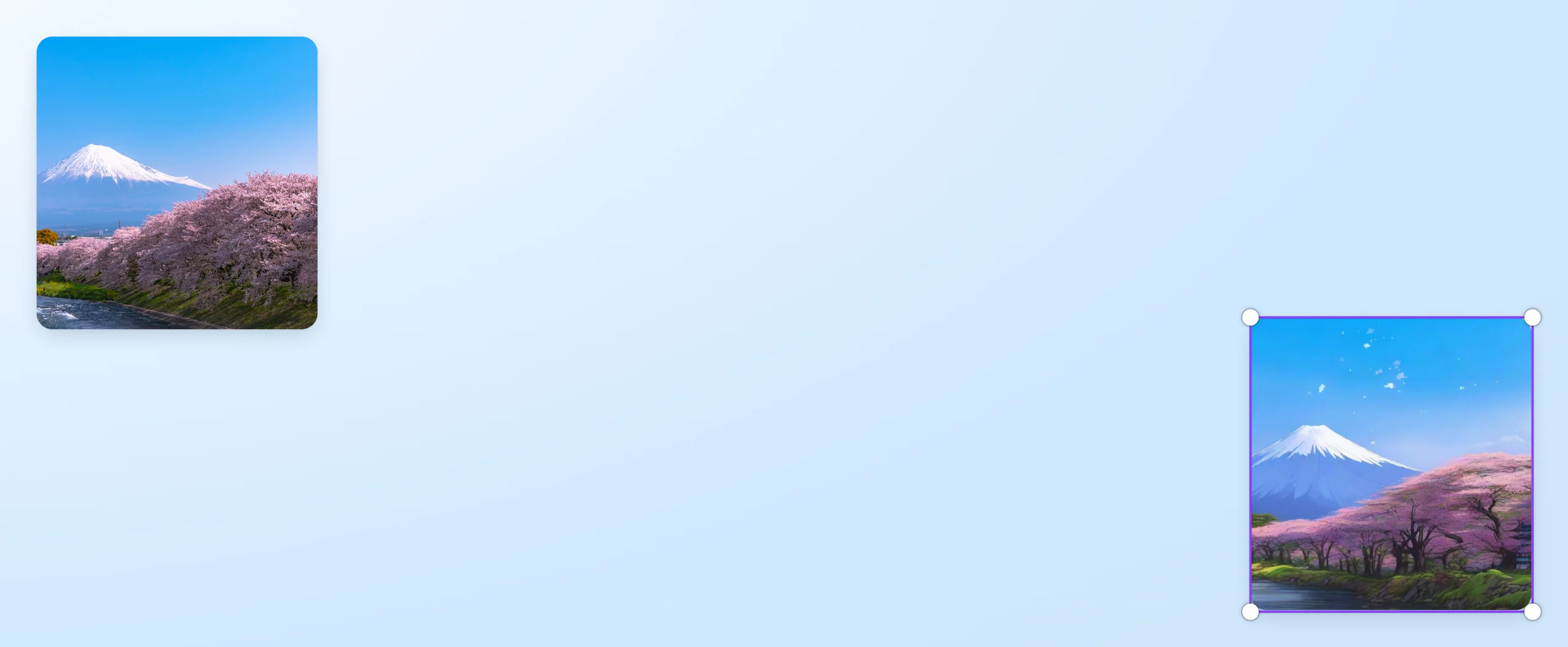
تحويل الصور الى انمي اونلاين في كانفا
حول صورتك الى مشهد انمي داخل كانفا من دون بدء رسم جديد. ارفع الصورة، وافتح أداة Animeify، ثم اختر النتيجة التي تحافظ على ملامح الشخص أو العنصر المهم في اللقطة. بعد التحويل تستطيع مراجعة التفاصيل وإضافة نص أو خلفية وتنزيل الصورة.
أو إفلاته هنا
تعرّف على تنسيقات التحميل ومتطلباته في Canva. تعرّف على كيفية استخدامنا لمحتواك في سياسة الخصوصية الخاصة بنا.
تحويل صورة إلى أنمي أم إنشاء صورة جديدة؟


استخدم محول الصور إلى أنمي لتطبيق معالجة أنمي على صورة موجودة. اختر صورة واضحة يظهر فيها الوجه والخلفية، ثم قارن النتيجة بالأصل وراجع العينين والشعر واليدين والحواف. إذا أردت إنشاء شخصية أو مشهد أنمي جديد من نص، فاستخدم مولد الأنمي المخصص بدلا من محول الصور.
اختر صورة مناسبة للتحويل

اختر صورة واضحة بإضاءة تسمح بتمييز الوجه والشعر عن الخلفية. تجنب الصورة التي تحجب فيها اليد أو الظلال ملامح مهمة، ثم قارن النتيجة بالأصل. إذا كنت تريد معالجة تشبه الرسم بالقلم، فانتقل إلى تحويل الصورة إلى رسم(يفتح في علامة تبويب أو نافذة جديدة) بدلا من معالجة الأنمي. احتفظ بالأصل للمقارنة قبل استخدام النسخة الجديدة.
راجع ملامح الوجه والخلفية

راجع العينين والشعر واليدين والخلفية بعد التحويل، ولا تفترض أن الملامح ستبقى مطابقة للأصل. إذا احتجت إلى تعديل منفصل، فراجع دليل Magic Grab(يفتح في علامة تبويب أو نافذة جديدة) أو أداة مزيل الخلفية(يفتح في علامة تبويب أو نافذة جديدة) بحسب المهمة. أما Image Animate(يفتح في علامة تبويب أو نافذة جديدة) فيخص تحريك الصورة، وتحويل الصورة إلى كرتون(يفتح في علامة تبويب أو نافذة جديدة) معالجة مختلفة عن الأنمي. تحقق من خيارات كل أداة في حسابك قبل الاعتماد عليها.
استخدم صورة الأنمي في تصميمك

بعد مراجعة صورة الأنمي، أضفها إلى التصميم الذي تحتاج إليه واضبط حجمها وموضعها بجوار النص. استخدم أدوات تحرير الصور بالذكاء الاصطناعي(يفتح في علامة تبويب أو نافذة جديدة) فقط إذا احتجت إلى مهمة إضافية، وتحقق من توفرها في حسابك. افتح الملف الناتج قبل مشاركته وراجع الوجه والخلفية بالحجم النهائي.
كيفية تحويل صورة إلى أنمي

الأسئلة الشائعة
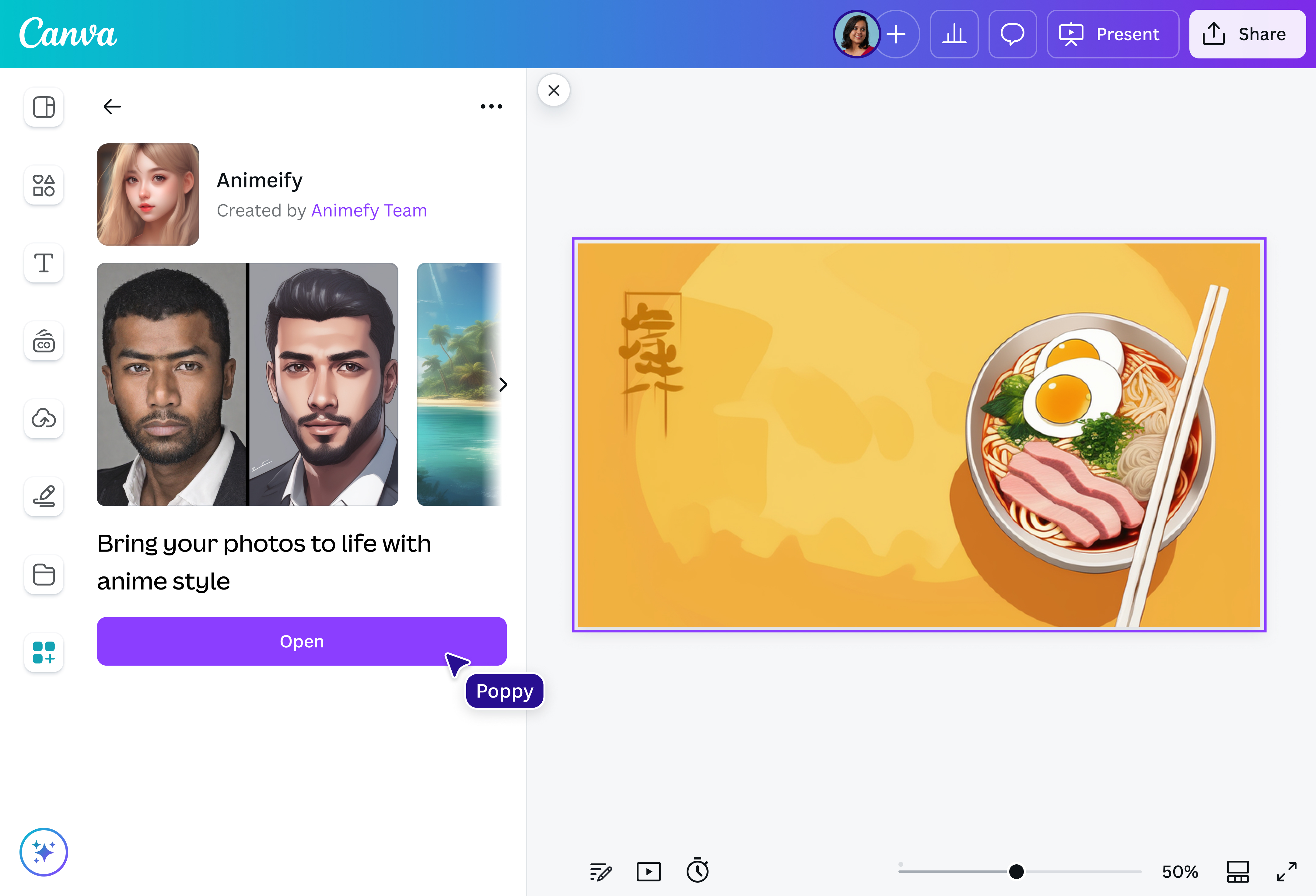
- هل لديك صورة في تصميم موجود تريد تحويله إلى أنيمي؟ لا مشكلة! فقط انقر على تطبيقات على الشريط الجانبي، وافتح تطبيق Animeify، واختر الصورة. بعد ذلك، انقر فوق "أنيمي واستبدال" لإنشاء صورة أنيمي.
- يمكنك البحث عن Animeify ضمن تطبيقات Canva لتحويل صورة موجودة إلى معالجة أنمي إذا كان متاحا في حسابك. راجع الملامح والخلفية بعد التحويل. هذا يختلف عن تحويل الصورة إلى كرتون وعن إنشاء شخصية أنمي جديدة من وصف نصي.
- يقدم تطبيق تحويل الصور إلى رسوم متحركة عبر الإنترنت ثمانية أرصدة مجانية لتحويل صورة إلى فن الرسوم المتحركة. بمجرد أن تستهلكها، سيتعين عليك الانتظار حتى يتم تحديث الرصيد حتى تتمكن من تحويل صورة إلى أنيمي مجاناً. أو يمكنك شراء أرصدة إضافية بالنقر على الرابط الموجود أسفل صفحة التطبيق داخل المحرر.

@IGchef_andrewb