- تحويل الصورة الى رسم
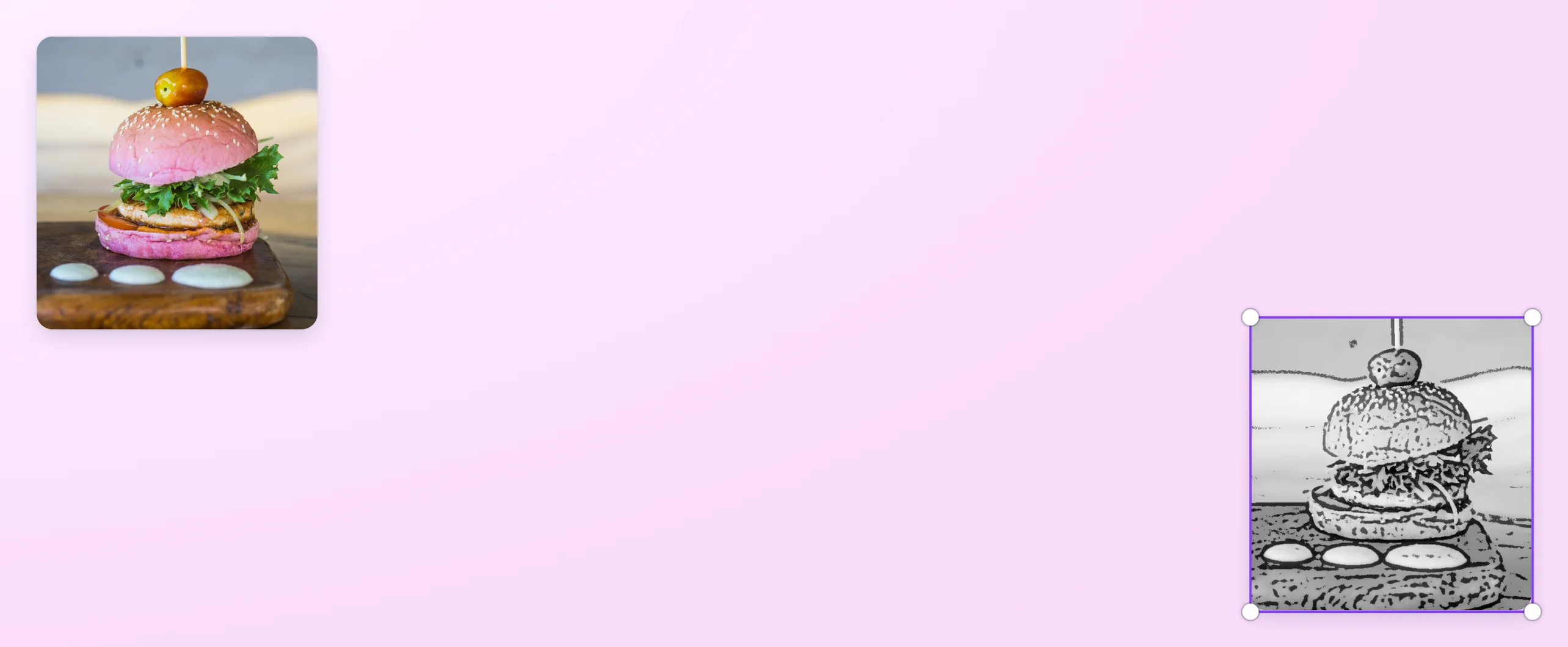
تحويل الصورة إلى رسمة قابلة للتخصيص
ابدأ بصورة موجودة وحولها إلى رسمة تركز على الخطوط والظلال. يختلف الرسم عن تأثير الكرتون الذي يبسط الألوان والملامح، وعن تأثير الأنمي الذي يحاكي سمات هذا الأسلوب. ارفع الصورة إلى كانفا، واختر تطبيق الرسم أو الأسلوب المناسب من الخيارات المتاحة، ثم راجع الوجه والحواف والخلفية مقارنة بالصورة الأصلية. أضف نصا أو عناصر تصميم عند الحاجة قبل التنزيل أو المشاركة.
أو إفلاته هنا
تعرّف على تنسيقات التحميل ومتطلباته في Canva. تعرّف على كيفية استخدامنا لمحتواك في سياسة الخصوصية الخاصة بنا.
أطلق العنان لفنانك الداخلي دون الإمساك بقلم رصاص

استخدم Sketchify،(يفتح في علامة تبويب أو نافذة جديدة) لتحويل صورة موجودة إلى معالجة تشبه الرسم اليدوي. اختر صورة واضحة، ثم قارن أنماط الرسم وراجع ملامح الوجه والحواف والظلال. هذه المهمة تختلف عن تحويل الصورة إلى كرتون أو أنمي وعن توليد صورة جديدة من رسم أولي.
ضع طابعاً فريداً على رسوماتك

بعد تحويل الصورة إلى رسم، أضف نصا منحنيا(يفتح في علامة تبويب أو نافذة جديدة) إذا كان يخدم التصميم. ويمكنك اختيار أيقونات(يفتح في علامة تبويب أو نافذة جديدة) بعد مراجعة حالة كل عنصر، أو إضافة علامة مائية(يفتح في علامة تبويب أو نافذة جديدة) تملك حق استخدامها. راجع تباين النص وحواف الرسم بدلا من إضافة عناصر تحجب التفاصيل.
اختر معالجة الرسم المناسبة

قارن المعالجة التي تختارها بملامح الصورة الأصلية، وراجع الحواف والظلال. إذا جربت تطبيقات أخرى مثل Vangoit(يفتح في علامة تبويب أو نافذة جديدة) أو Reimagine(يفتح في علامة تبويب أو نافذة جديدة) أو Photo To Sketch(يفتح في علامة تبويب أو نافذة جديدة)، فراجع خياراتها المتاحة بدلا من افتراض أنها تؤدي المهمة نفسها. أما Animeify(يفتح في علامة تبويب أو نافذة جديدة) وMyStylist(يفتح في علامة تبويب أو نافذة جديدة) وتحويل الصورة إلى كرتون(يفتح في علامة تبويب أو نافذة جديدة) فلها معالجات مختلفة عن الرسم التخطيطي. حدد النتيجة التي تحتاج إليها قبل اختيار الأداة.
شارك روائعك الحديثة

افتح الرسم بالحجم النهائي قبل مشاركته أو طباعته، وراجع الوجه والحواف والظلال والنص. احتفظ بالصورة الأصلية للمقارنة. إذا استخدمت الرسم في منشور أو بطاقة أو ملصق، فتأكد من أن المعالجة تناسب المقاس ولا تخفي تفاصيل تحتاج إليها. راجع شروط أي عنصر أضفته إلى التصميم.
كيفية تحويل صورة إلى رسم


الأسئلة المتكررة
- ارفع صورة واضحة يظهر فيها الوجه، ثم اختر معالجة رسم من الخيارات المتاحة. قارن النتيجة بالأصل وراجع العينين وحدود الوجه والشعر والظلال والقص. خفف المعالجة أو جرب خيارا آخر إذا أخفت ملامح مهمة، واحتفظ بالصورة الأصلية للمقارنة.
- يحاكي فلتر أو تأثير الرسم تقنية الرسم بالقلم الرصاص. يحول الصور إلى رسومات بالأبيض والأسود، مع إعطاء أهمية للضوء والظل والملمس والتناسب. يضفي مرشح الرسم هذا طابعًا تناظريًا وحنينًا إلى الماضي على أي صورة.
- يمكن استخدام تأثير الرسم لمجموعة كبيرة من المشاريع الشخصية والمهنية. يمكن لعشاق الفن الحصول على الإلهام من مختلف أنماط الرسومات وتقديمها كهدايا تصنعها بنفسك. يمكن لمستخدمي وسائل التواصل الاجتماعي ومنشئي المحتوى الرقمي إضفاء لمسة فنية على منشوراتهم من خلال عرض صور لرسم الخطوط العريضة. يمكن للعلامات التجارية وأصحاب الأعمال صياغة رسومات تخطيطية ليتم عرضها على الملصقات واللافتات والتغليف وغيرها من المواد.

@curlyfrosista