- تدوير مقاطع الفيديو
دور الفيديو إلى الاتجاه والزاوية المناسبين
صحح اتجاه فيديو جانبي أو مقلوب داخل كانفا. ارفع المقطع، واختر دوران 90 أو 180 درجة أو زاوية تناسب التصميم، ثم راجع الكادر قبل القص أو التنزيل. تدوير الفيديو يغير زاوية اللقطة، بينما عكس الفيديو يبدل اليمين واليسار، وتغيير المقاس يضبط اللوحة حسب منصة النشر. حدد المهمة اولا حتى لا تغير الكادر بالخطأ.
أو إفلاته هنا
تعرّف على تنسيقات التحميل ومتطلباته في Canva. تعرّف على كيفية استخدامنا لمحتواك في سياسة الخصوصية الخاصة بنا.
تصحيح اتجاه الفيديو

إذا ظهر الفيديو في اتجاه خاطئ، حدده واضبط زاويته حتى يصبح أعلى الإطار في موضعه الصحيح. دوّر المقطع 90 درجة للانتقال بين الاتجاه العمودي والأفقي، أو 180 درجة إذا كان رأساً على عقب. راجع مقاس اللوحة والمساحات الفارغة بعد التدوير؛ فتصحيح الزاوية لا يغيّر أبعاد المشروع تلقائياً.
تدوير الفيديو إلى أي زاوية

اختر 90 أو 270 درجة للدوران الجانبي، و180 درجة لقلب الفيديو رأساً على عقب. يمكنك أيضاً ضبط زاوية أصغر مع عقارب الساعة أو عكسها. شغّل المعاينة بعد كل تعديل، وافحص الحواف والنصوص؛ فتدوير الفيديو يغيّر الزاوية ولا ينشئ انعكاساً مرآوياً.
تحسين الفيديو أكثر

بعد ضبط الزاوية، استخدم محرر الفيديو(يفتح في علامة تبويب أو نافذة جديدة) لإكمال العمل. قلّم المدة(يفتح في علامة تبويب أو نافذة جديدة) بعد مراجعة المشهد، ثم اقتص الإطار(يفتح في علامة تبويب أو نافذة جديدة) لإزالة الحواف الفارغة وأضف نصاً(يفتح في علامة تبويب أو نافذة جديدة) عند الحاجة. استخدم الانتقالات(يفتح في علامة تبويب أو نافذة جديدة) فقط بين المقاطع، وشغّل المعاينة كاملة قبل التنزيل.
كيفية تدوير الفيديو

الأسئلة المتكررة
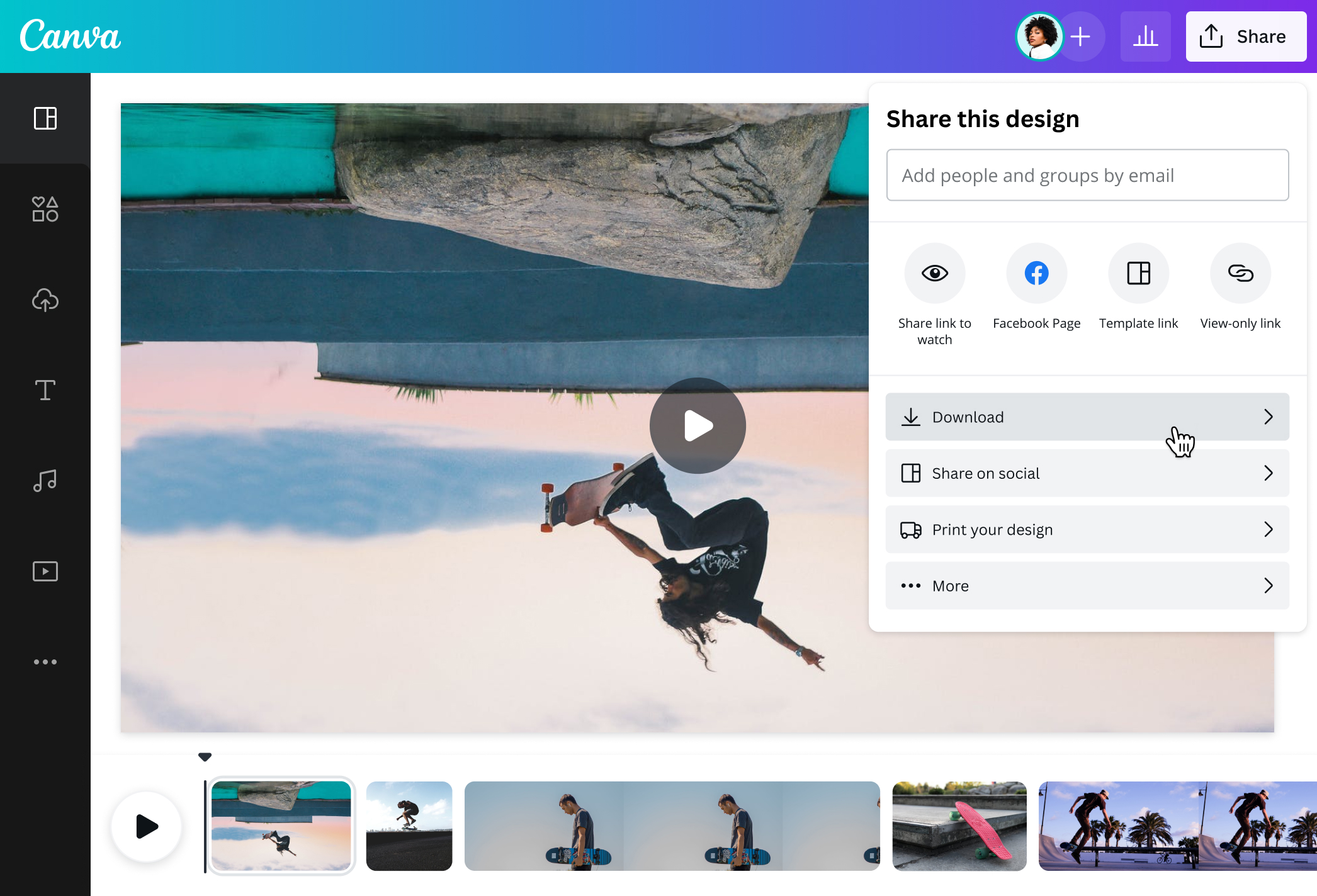
- لتدوير فيديو عمودي إلى أفقي، ابدأ بمشروع أفقي ثم حمل المقطع واسحبه إلى اللوحة. حدد الفيديو واسحب مقبض التدوير 90 درجة حتى يصبح اتجاهه صحيحا. شغل المعاينة كاملة. إذا بقيت مساحات فارغة، عدل حجم المقطع أو قص الكادر، لأن التدوير يصحح الزاوية ولا يغير مقاس اللوحة تلقائيا. بعد المراجعة، اختر صيغة التنزيل المتاحة لمشروعك.
- افتح Canva على iPhone أو Android وحمّل الفيديو من جهازك، ثم حدده واسحب مقبض التدوير حتى تصل إلى الزاوية المطلوبة. شغّل المعاينة وراجع المساحات الفارغة قبل التنزيل. قد يختلف موضع الأداة بحسب إصدار التطبيق.
- حدد الفيديو واسحب مقبض التدوير حتى يعرض دليل الزاوية 180 درجة. سيصبح المقطع رأساً على عقب، وهو مختلف عن انعكاس المرآة. شغّل المعاينة وتأكد من النصوص والحواف، ثم نزّل الملف بالصيغة المتاحة.
- لا تفترض أن كل فيديو سيُنزّل بلا علامة مائية. راجع العناصر المستخدمة وتراخيصها وخيارات الخطة في حسابك، ثم افحص معاينة التنزيل والملف الناتج. إذا ظهرت علامة على عنصر، استبدله بعنصر مرخّص أو أكمل متطلبات استخدامه.
- دوّر الفيديو أولاً حتى يصبح اتجاهه صحيحاً، ثم استخدم مقابض الاقتصاص لإزالة الحواف الفارغة أو ضبط الكادر. بعد ذلك قلّم مدة المقطع إذا لزم، وراجع مقاس اللوحة. شغّل المعاينة كاملة للتأكد من أن القص لم يقطع نصاً أو موضوعاً مهماً.

@navneet4