- مزيل خلفيات الفيديو
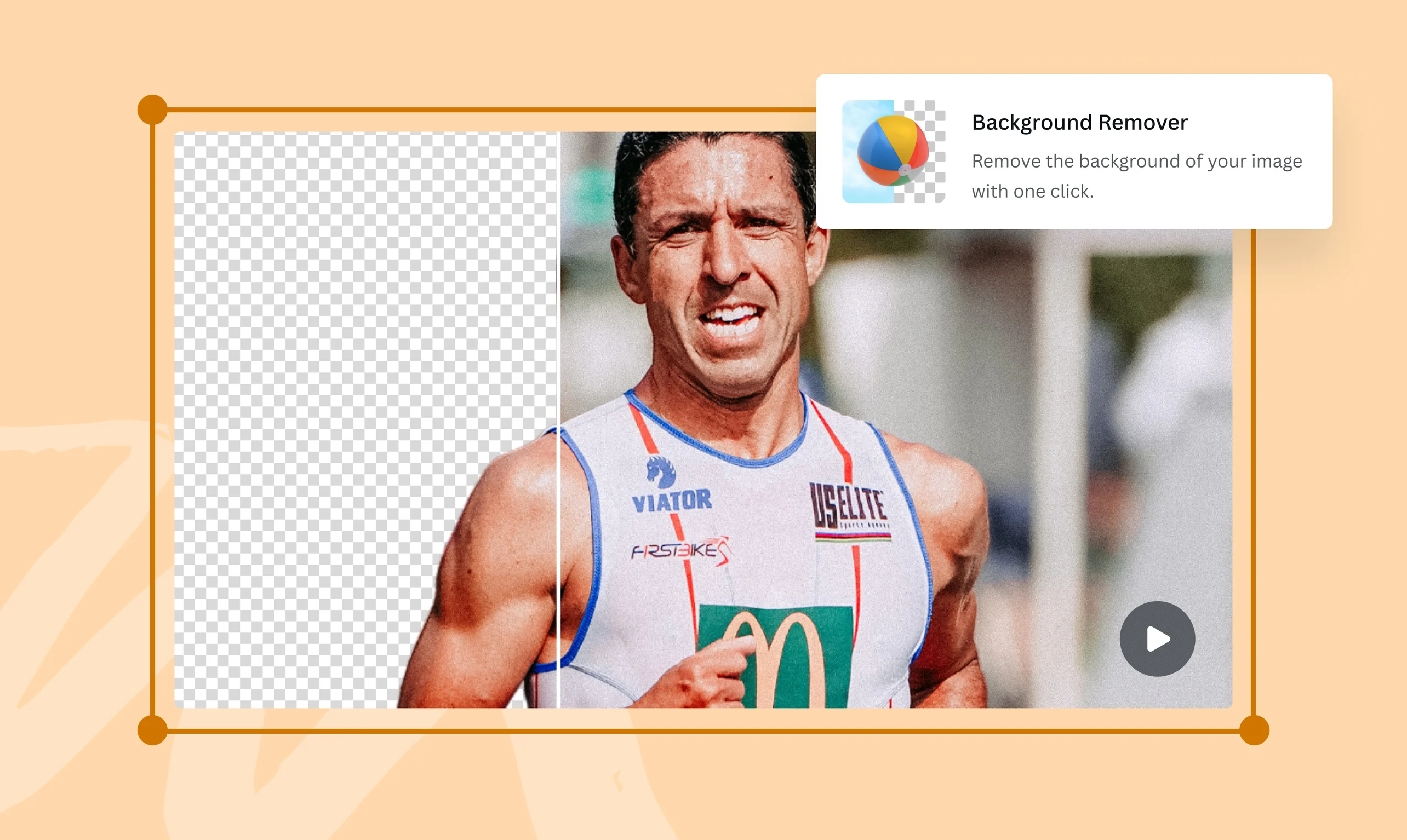
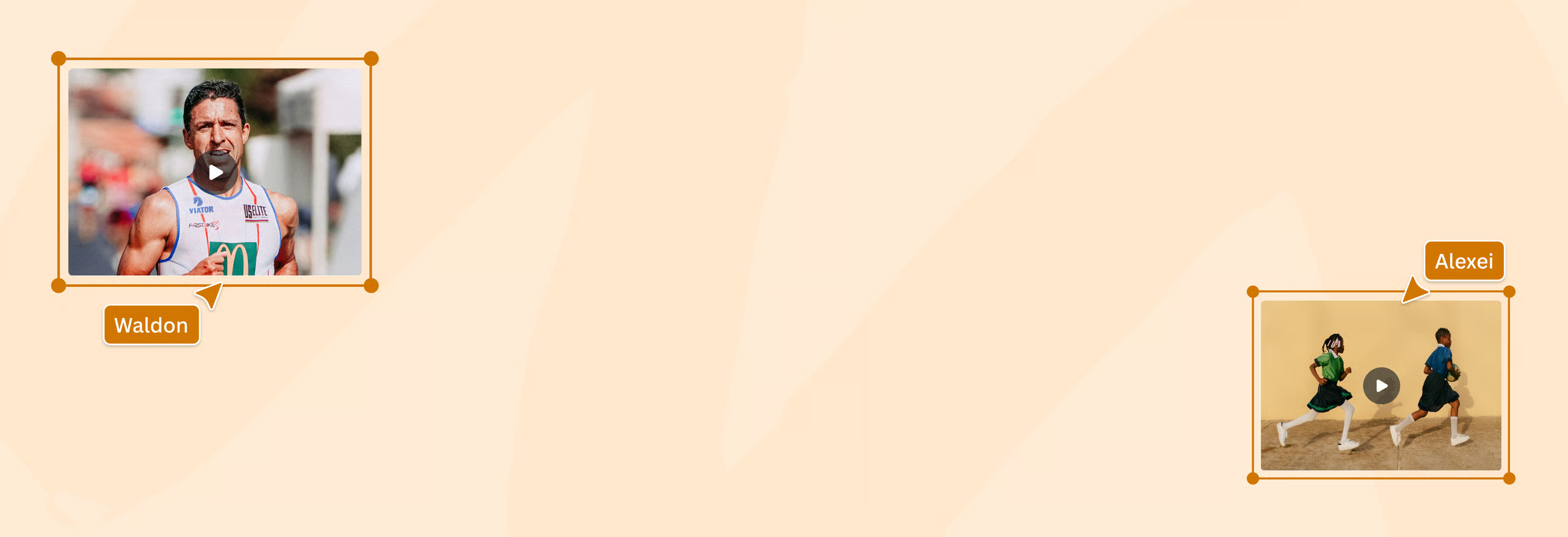
إزالة خلفية الفيديو وGIF
ارفع الفيديو واعزل العنصر الرئيسي عن الخلفية، ثم ضع صورة أو مشهدا جديدا خلفه داخل محرر كانفا. راجع الحواف والحركة في أكثر من لقطة قبل التنزيل، لأن جودة العزل تتأثر بالإضاءة والتباين وسرعة الحركة.
أو إفلاته هنا
تعرّف على تنسيقات التحميل ومتطلباته في Canva. تعرّف على كيفية استخدامنا لمحتواك في سياسة الخصوصية الخاصة بنا.
جرب أدوات تحرير الفيديو هذه
التحويل والتحرير والمزيد غير ذلك. جميع أدوات تحرير الفيديو التي تحتاجها!
كيفية إزالة خلفية الفيديو
حمِّل الفيديو الخاص بك
حدد زر "تحميل الملفات" أو قم بسحب الفيديو الخاص بك وإفلاته بسهولة في التصميم.
تعديل الفيديو الخاص بك
اختر "مزيل الخلفية" ضمن خيار أدوات لإزالة خلفية الفيديو بنقرة واحدة.
تنزيل تصميمك
قم بإجراء التعديلات النهائية على الفيديو الخاص بك ثم قم بتنزيله كملف MP4 عالي الجودة.
حذف خلفية الفيديو

استخدم مزيل خلفية الفيديو في Canva Pro لعزل العنصر الرئيسي من دون شاشة خضراء، ثم افحص الشعر واليدين والحواف والحركة السريعة في عدة لقطات. أضف خلفية جديدة تحافظ على وضوح الشخص والنص، وقارن النتيجة بالفيديو الأصلي قبل التنزيل.
تخطي العمل اليدوي

يحلل مزيل خلفية الفيديو المقطع ويعزل العنصر عن الخلفية تلقائيا. راجع القناع عبر الإطارات، خاصة عند الحركة أو الإضاءة الضعيفة، ثم ضع الفيديو فوق قالب أو صورة من مكتبة Canva أو خلفية ترفعها بنفسك.
تبسيط عملية تحرير الفيديو

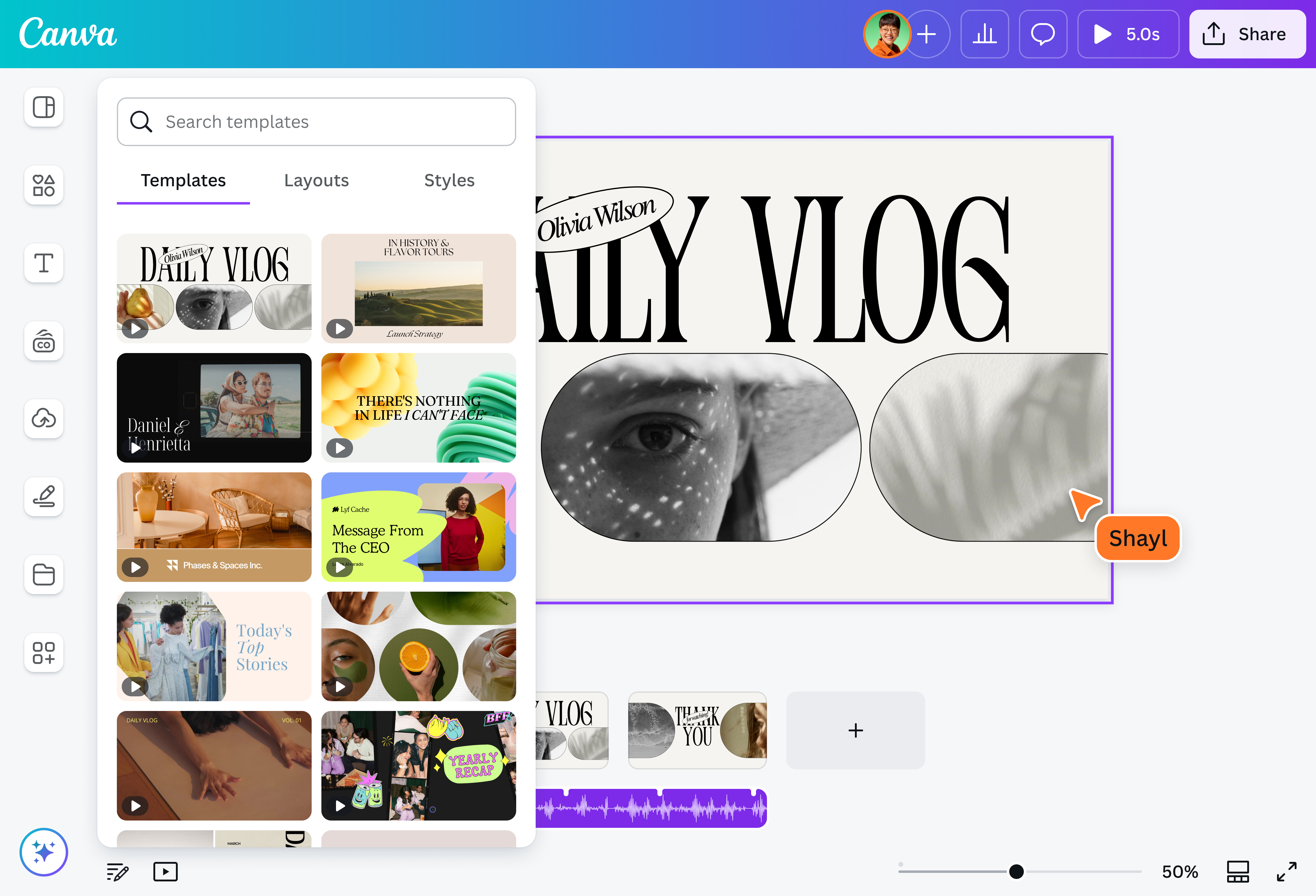
بعد إزالة الخلفية، استخدم محرر الفيديو عبر الإنترنت(يفتح في علامة تبويب أو نافذة جديدة) لمراجعة المشهد. أضف ترجمات أو طبق الفلاتر(يفتح في علامة تبويب أو نافذة جديدة) أو اضبط سرعة(يفتح في علامة تبويب أو نافذة جديدة) الفيديو عند الحاجة. إذا أضفت موسيقى(يفتح في علامة تبويب أو نافذة جديدة) أو استخدمت Magic Design™ للفيديو(يفتح في علامة تبويب أو نافذة جديدة) أو Magic Switch™ (Pro)(يفتح في علامة تبويب أو نافذة جديدة)، فتحقق من إتاحة كل أداة في حسابك وعاين الحواف والصوت والتوقيت قبل التنزيل.
كيفية إزالة الخلفية من الفيديو

الأسئلة المتكررة
- حدد الفيديو واختر مزيل الخلفية في Canva Pro لعزل العنصر من دون شاشة خضراء. راجع النتيجة عبر عدة إطارات، خاصة حول الشعر واليدين والحركة السريعة، ثم أضف الخلفية الجديدة وقارنها بالأصل قبل التنزيل.
- حدد الفيديو ثم اختر BG Remover لإزالة الخلفية. افتح التحميلات واختر صورة سابقة أو ارفع خلفية جديدة، ثم استخدم الموضع لترتيب الطبقات. شغل عدة لقطات وراجع الشعر واليدين والحواف السريعة، واختر خلفية تحافظ على وضوح الشخص والنص قبل تنزيل الفيديو.
يستخدم مزيل خلفية الفيديو معالجة آلية لتحديد العنصر الرئيسي وعزله عن الخلفية عبر إطارات المقطع. راجع القناع عند الشعر واليدين والحركة السريعة، فقد تحتاج بعض اللقطات إلى تعديل أو إلى مصدر أوضح.
بعد العزل، ضع صورة أو لونا خلف العنصر وعاين المشهد كاملا. لا تفترض أن التنزيل يحتفظ بفيديو ذي خلفية شفافة؛ تحقق من صيغة الإخراج المتاحة في حسابك قبل الاعتماد عليها.

@navneet4