- مُقسِّم الفيديو
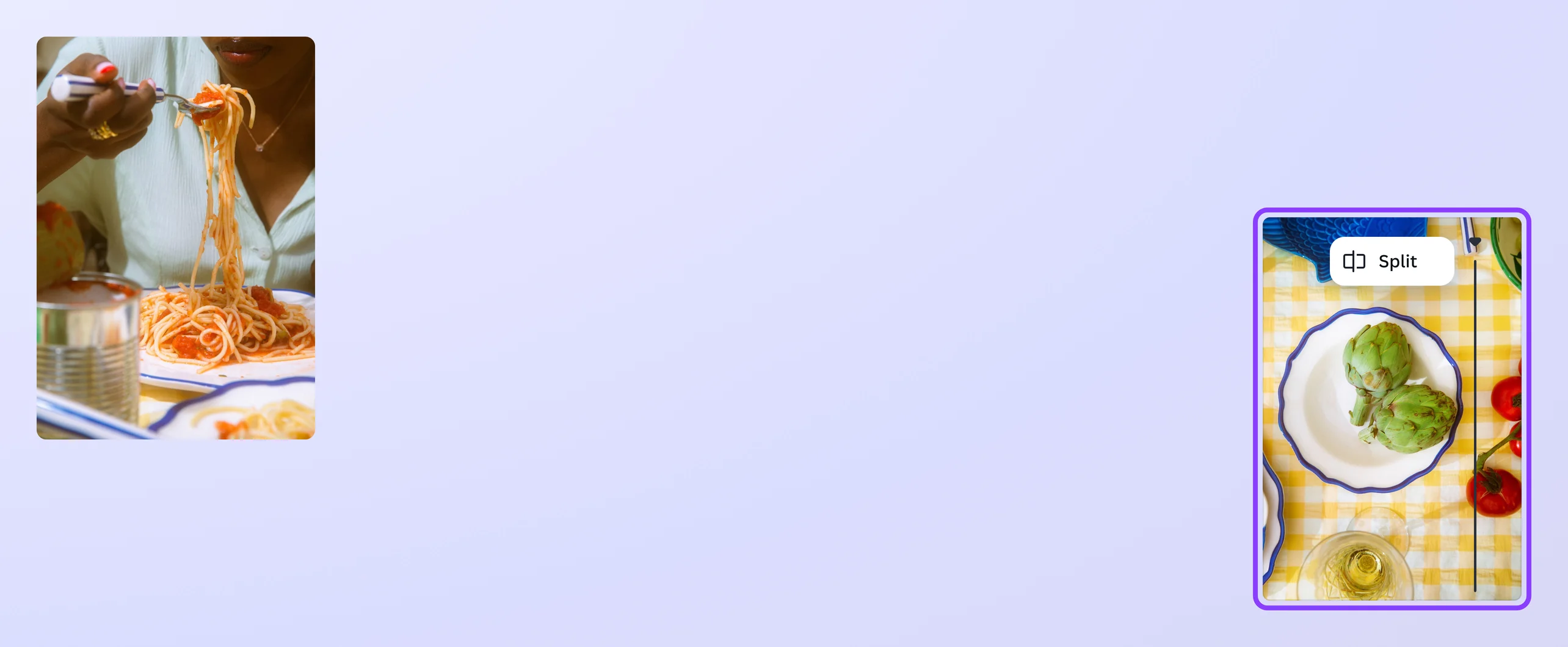
قسم الفيديو إلى أجزاء داخل الخط الزمني
ضع نقاط فصل دقيقة داخل الفيديو لتتعامل مع كل جزء على حدة. ارفع المقطع إلى كانفا، وحدد مواضع التقسيم، ثم رتب الأجزاء أو احذف ما لا تحتاجه وراجع الانتقالات. نزل النسخة النهائية بعد التأكد من شكل الإخراج المتاح للمشروع.
أو إفلاته هنا
تعرّف على تنسيقات التحميل ومتطلباته في Canva. تعرّف على كيفية استخدامنا لمحتواك في سياسة الخصوصية الخاصة بنا.
قسّم الفيديو عند نقطة محددة

قسّم الفيديو عند نقطة زمنية محددة لإنشاء مقطعين أو أكثر داخل المشروع. يمكنك حذف مقطع أو إعادة ترتيب المقاطع، ثم معاينة نقاط الفصل. التقسيم ينشئ حدودا بين المقاطع؛ القص يزيل البداية أو النهاية، والدمج يجمع المقاطع في تسلسل واحد. راجع خيارات التنزيل قبل افتراض أن كل جزء سيصدر ملفا مستقلا.
أعد ترتيب أجزاء الفيديو

اسحب المقاطع على الخط الزمني لترتيبها، ثم شغل ثواني قبل كل وصلة وبعدها لمراجعة تسلسل الصورة والصوت. أضف انتقالا فقط إذا احتاجت الوصلة إليه. إذا أردت لقطة إضافية، راجع مكتبة مقاطع الفيديو(يفتح في علامة تبويب أو نافذة جديدة) وخيارات استخدامها في حسابك. أما التعديلات الأخرى فلها أدوات منفصلة في محرر الفيديو(يفتح في علامة تبويب أو نافذة جديدة)، ومنها إضافة مؤثرات صوتية(يفتح في علامة تبويب أو نافذة جديدة) عند الحاجة. ويخص مولد الفيديو بالذكاء الاصطناعي(يفتح في علامة تبويب أو نافذة جديدة) إنشاء مقطع جديد؛ لا يلزم استخدامه لتقسيم الملف أو ترتيب أجزائه.
راجع المدة وخيارات التنزيل

قسم الفيديو واحتفظ بالمقاطع التي تخدم الرسالة والمدة المناسبة للمنصة. يمكنك أيضا قص الفيديو(يفتح في علامة تبويب أو نافذة جديدة) لضبط البداية والنهاية. إذا كنت تستخدم Canva Pro، تساعدك أداة Magic Switch(يفتح في علامة تبويب أو نافذة جديدة) على تكييف المقاس لمنصات مثل TikTok وYouTube وInstagram Reels(يفتح في علامة تبويب أو نافذة جديدة). راجع خيارات التنزيل قبل العمل على فيديو طويل، لأن ترتيب المقاطع في المشروع قد ينتج فيديو واحدا، بينما يحتاج تنزيل كل جزء إلى نسخة أو مسار منفصل. ويمكنك استخدام مزيل خلفية الفيديو إذا كان متاحا في خطتك.
كيفية تقطيع الفيديو

الأسئلة المتكررة
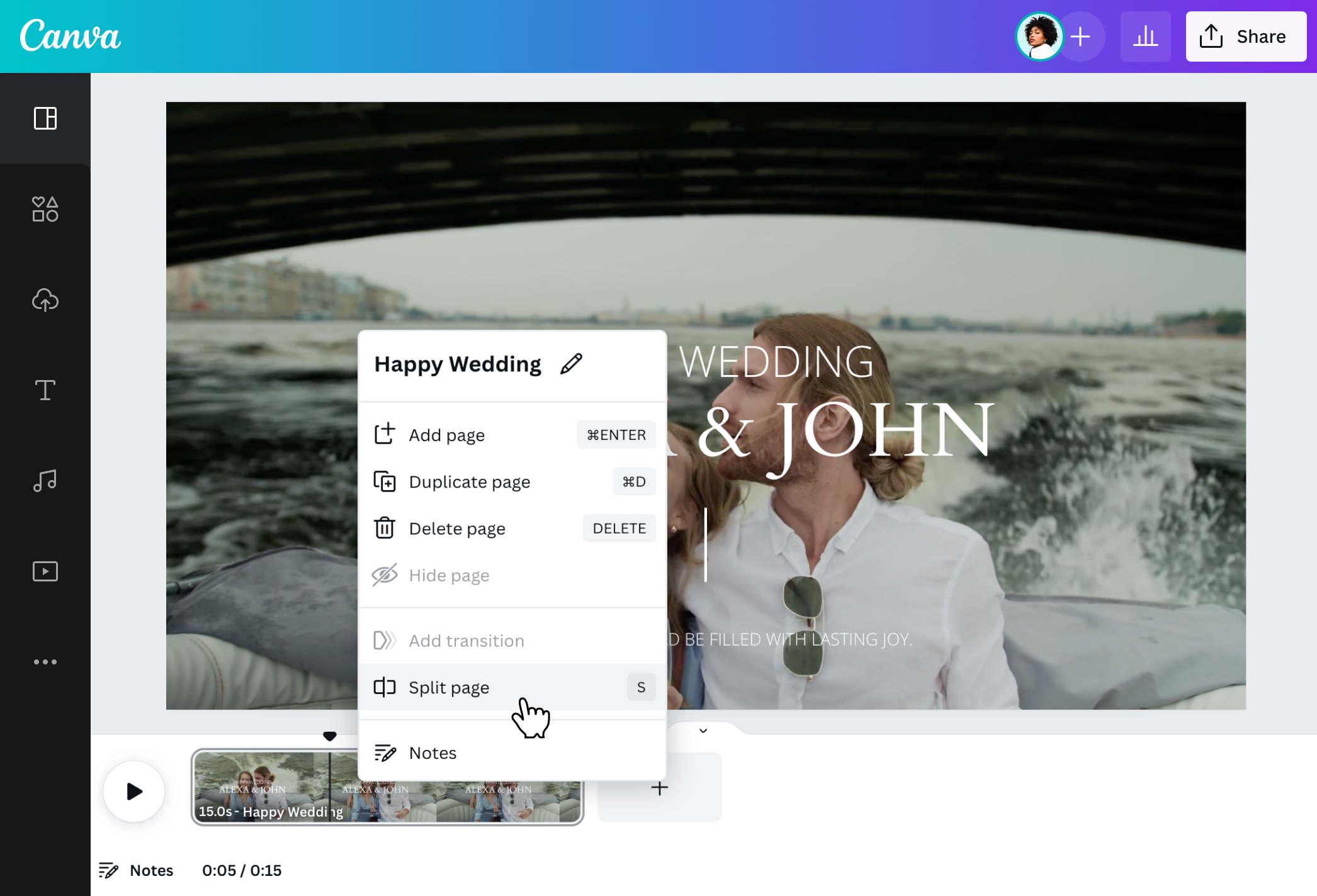
- ارفع الفيديو وضعه على الخط الزمني، ثم ضع مؤشر التشغيل عند نقطة الفصل. انقر بزر الماوس الأيمن واختر تقطيع أو اضغط S. كرر العملية لإنشاء الأجزاء المطلوبة، ثم رتب المقاطع وأضف انتقالا عند الحاجة. التقسيم ينشئ حدودا بين المقاطع؛ القص يحذف بداية أو نهاية، والدمج يجمع المقاطع في تسلسل.
- افتح مشروع فيديو في تطبيق Canva على Android إذا كانت أداة التقسيم متاحة في حسابك. ارفع الفيديو وضع مؤشر التشغيل عند نقطة الفصل، ثم اختر تقطيع إذا ظهر بهذا الاسم. كرر العملية عند الحاجة، ورتب الأجزاء وراجع نقاط الوصل قبل التنزيل.
- توجّه إلى متجر التطبيقات وقم بتنزيل تطبيقنا المجاني لنظام iOS، والذي يحتوي على أداة تقطيع الفيديو المدمج. ابدأ مشروع فيديو وارفع الفيديو من معرض الصور الخاص بك إلى لوحة التحكم. انقل الخط الزمني للفيديو إلى الجزء الذي تريد تحريره، واضغط على تقطيع. باستخدام ميزتنا، يمكنك التعديل بسهولة أثناء التنقل أو إجراء تغييرات في اللحظة الأخيرة قبل النشر.
- يمكنك تقطيع الفيديو إلى أي طول أو مدة باستخدام أداة قطع الفيديو المجانية. للوصول إلى الدقيقة المحددة، اسحب رأس التشغيل إلى الجزء الذي تريد قطعه. أثناء سحب رأس التشغيل، سيظهر دليل الطابع الزمني، بحيث يمكنك القطع بالدقيقة. كرر العملية حتى تقطع الفيديو بالكامل إلى مقاطع مدتها دقيقة واحدة.

@mahimagirdhar