- انتقالات الفيديو
أضف انتقالات فيديو سلسة بين المشاهد
اربط مشاهد الفيديو بانتقال يناسب الإيقاع والقصة. ارفع المقاطع إلى كانفا، وضع الانتقال بين لقطتين، ثم اختر النوع واضبط المدة والاتجاه. شغل المعاينة قبل التنزيل حتى يبقى التغيير واضحا من دون أن يشتت المشاهد.
أو إفلاته هنا
تعرّف على تنسيقات التحميل ومتطلباته في Canva. تعرّف على كيفية استخدامنا لمحتواك في سياسة الخصوصية الخاصة بنا.
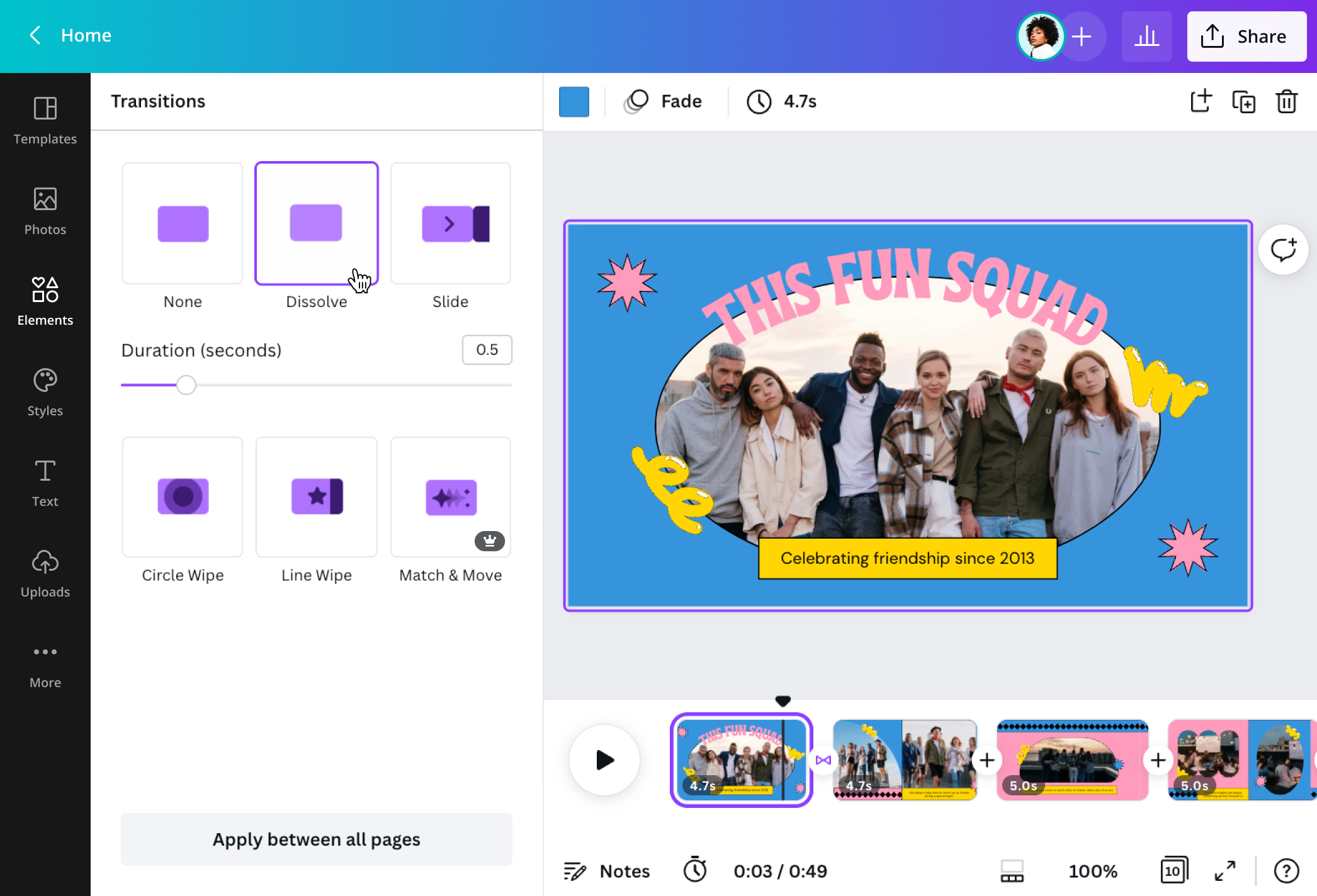
استخدم انتقال التلاشي بين المشاهد

في انتقال التلاشي، تختفي لقطة تدريجيا مع ظهور التالية. جربه عندما يتغير الوقت أو المكان، ثم قارنه بقطع مباشر بين المشهدين. إذا كانت اللقطتان متتابعتين ولا تحتاجان إلى فصل بصري، فقد يكون القطع أوضح. راجع مدة الانتقال حتى لا يحجب فعلا أو نصا مهما.
جرّب انتقال الانزلاق

ينقل انتقال الانزلاق اللقطة باتجاه محدد ليظهر المشهد التالي. يمكنك تجربته في فيديو تيك توك(يفتح في علامة تبويب أو نافذة جديدة) أو مشروع آخر عندما تخدم الحركة ترتيب الأفكار. راجع الاتجاه والمدة والنص عند طرف الشاشة. إذا شتت الانتقال عن المحتوى، فخففه أو استخدم قطعا مباشرا بدلا منه.
استخدم انتقال المسح الخطي أو الدائري
يكشف انتقال المسح اللقطة التالية تدريجيا على خط أو عبر شكل، بدلا من تحريك المشهد كله. جرب المسح الخطي أو الدائري من محرر الفيديو(يفتح في علامة تبويب أو نافذة جديدة) إذا كانت الخيارات متاحة، ثم راجع الاتجاه والمدة. لا تستخدمه لمجرد ملء الوصلة بين مشهدين؛ قارن النتيجة بقطع مباشر واختر ما يوضح التسلسل.
راجع خيارات انتقالات Pro

تحقق من الانتقالات المتاحة في حساب Canva Pro قبل اختيارها. إذا ظهر خيار "المطابقة والنقل"، فجرّبه مع العناصر المتطابقة بين الصفحات، ثم عاين الحركة والمدة. قارنه بانتقال آخر أو بقطع مباشر، واختر ما يوضح تسلسل المشاهد.
كيفية تنفيذ الانتقالات في الفيديوهات

الأسئلة المتكررة
- انتقال الفيديو هو تغير بصري تضعه بين مقطعين أو صفحتين متجاورتين، مثل التلاشي أو الانزلاق أو المسح. هو لا يعني حذف جزء من المقطع، فهذه مهمة تقليم المدة، ولا يعني تحريك صورة ثابتة. استخدمه عندما يوضح تغير المشهد، وراجعه مع القطع المباشر قبل اعتماده.
استخدم الانتقال عندما يساعد على فهم تغير الوقت أو المكان أو الفكرة. قد يكون القطع المباشر أوضح بين لقطتين متتابعتين، فلا تحتاج إلى تأثير عند كل وصلة.
جرب التلاشي لتدرج هادئ بين مشهدين، ثم راجع المدة حتى لا تختفي معلومة يحتاجها المشاهد.
قد يناسب الانزلاق تسلسلا تقوده حركة في اتجاه محدد. راجع موضع النص والوجوه أثناء الانتقال.
يكشف المسح المشهد التالي على خط أو شكل. استخدمه باعتدال وقارنه بالقطع المباشر، ثم شاهد الفيديو كاملا للتأكد من اتساق التوقيت.
- يكشف المسح الخطي المشهد التالي تدريجيا على خط من أحد الجوانب. أما الانزلاق فيحرك اللقطة باتجاه محدد ليظهر المشهد التالي. جرب الخيارين على الوصلة نفسها وراجع الاتجاه والنص، فالاختيار يعتمد على تسلسل اللقطات وما تريد إظهاره.
- ضع مؤشر التشغيل بين المقطعين وافتح الانتقالات. انقر أيقونة + واختر إضافة انتقالات. من لوحة الانتقالات اختر التأثير والاتجاه، ثم اضبط المدة وشغّل المعاينة. استخدم مدة قصيرة أو قطعا مباشرا إذا كان الانتقال يشتت المشهد.

@IGchef_andrewb