قص الصور أونلاين بتكوين واضح
قص الصور يزيل الأجزاء غير المطلوبة ويعيد توجيه النظر إلى العنصر المهم. ارفع صورتك إلى كانفا وحدد المساحة التي تريد الاحتفاظ بها، ثم اختر نسبة تناسب مكان النشر. راجع الحواف قبل التنزيل كي لا تختفي يد أو كلمة أو جزء من المنتج بلا قصد.
أو إفلاته هنا
تعرّف على تنسيقات ومتطلبات التحميل في Canva. تعرّف على كيفية استخدامنا لمحتواك في سياسة الخصوصية الخاصة بنا.
كيفية قص صورة
1
حمل صورة
حدِّد زر "تحميل صورتك" أو قم بسحب الملفات وإفلاتها بسهولة في القسم.
2
قص الصورة
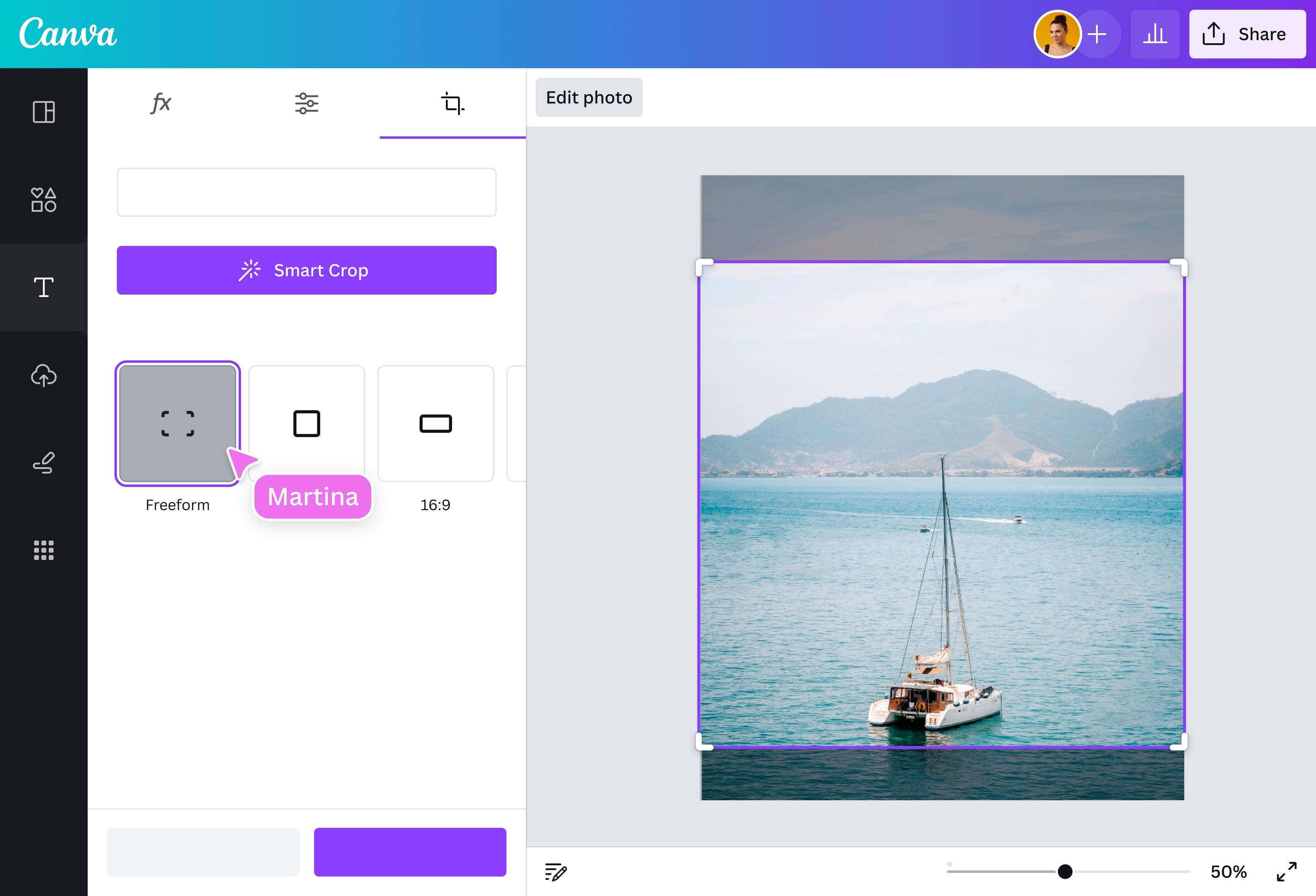
حدد الصورة وافتح أداة قص، ثم اضبط الحواف أو اختر النسبة المناسبة. حرك الصورة داخل مساحة القص وراجع الجزء الذي ستحتفظ به.
3
تنزيل تصميمك
اختر صيغة تنزيل متاحة لمشروعك، مثل JPG أو PNG. افتح الملف الناتج وراجع الأبعاد والحواف ووضوح النص أو الوجه قبل استخدامه.
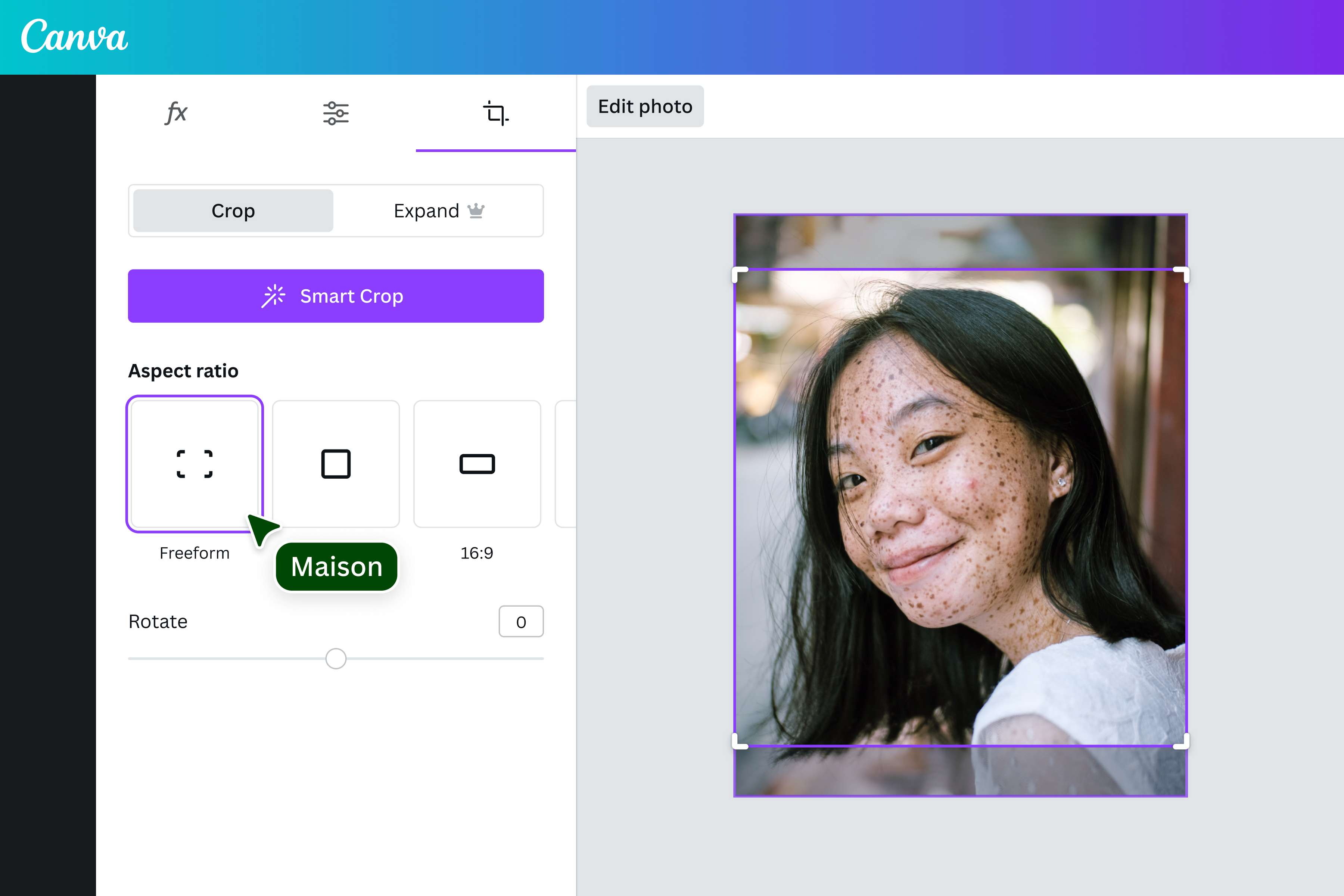
قص حواف الصورة
اختر نسبة العرض إلى الارتفاع بحسب مكان النشر قبل ضبط الحواف. جرب 1:1 لصورة مربعة أو 3:2 إذا كان هذا هو المقاس المطلوب، ثم حرك الصورة حتى يبقى العنصر المهم داخل القص. راجع الوجه والنص واليدين قبل التأكيد؛ القص يزيل أجزاء من الحواف ولا يرفع دقة المصدر.
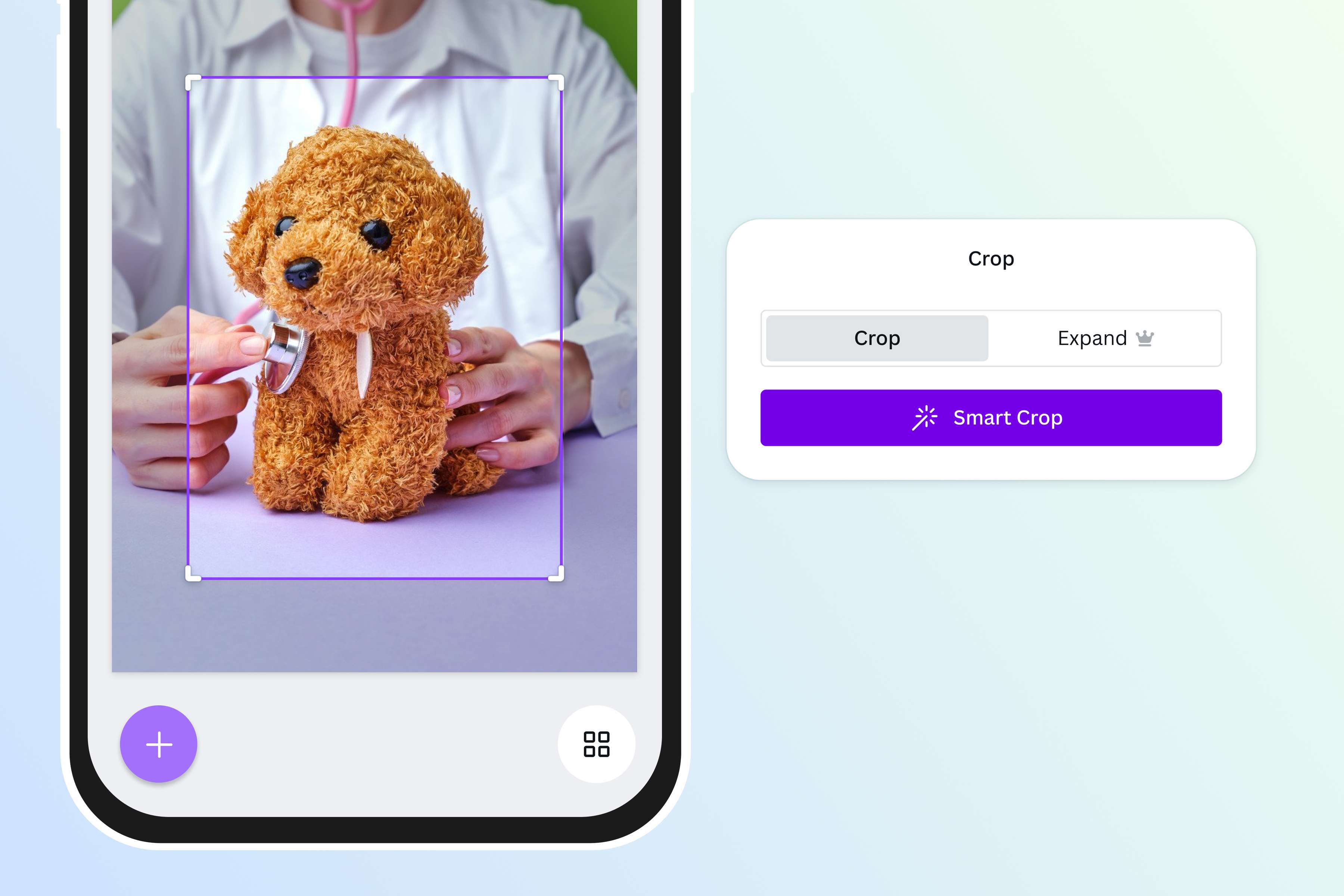
راجع اقتراح القص الذكي
إذا ظهرت ميزة Smart Crop في حسابك، استخدم اقتراحها كبداية ثم راجع التكوين. تأكد من بقاء الوجه أو المنتج والنصوص داخل الحدود، وقارن النتيجة بمقاس المنصة أو الطباعة. عدل القص يدويا إذا استبعد الاقتراح جزءا تحتاج إليه.
اختر نسبة القص
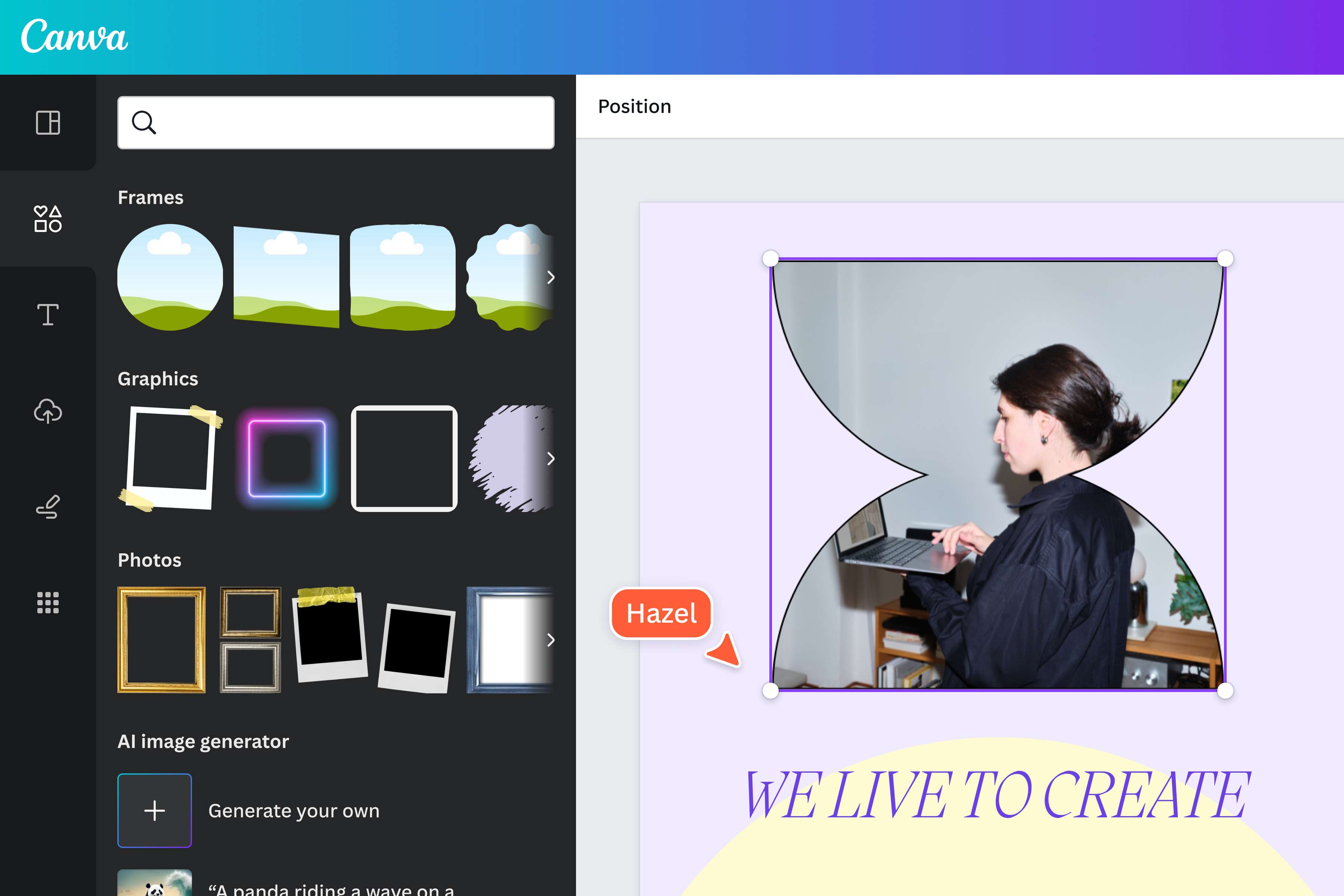
ابدأ بنسبة العرض إلى الارتفاع التي تحتاجها للصورة، ثم حدد الحواف التي تريد إزالتها. تغيير النسبة قد يستبعد جزءا من الوجه أو النص، لذلك حرك الصورة وراجع المساحة المحفوظة. أما استخدام الإطارات لوضع الصورة داخل دائرة أو شكل آخر فهو مسار مختلف عن قص الحواف؛ اختره عندما يكون الشكل نفسه جزءا من التصميم.
كيفية قص صورة
فتح Canva
شغِّل Canva على التطبيق أو متصفح الويب. اختر قالباً مُعد مسبقاً أو افتح تخطيطاً فارغاً.حمِّل صورتك
قم بتحميل صورتك من جهازك أو تصفح ملايين الصور المجانية (يفتح في علامة تبويب أو نافذة جديدة) في مكتبة الوسائط الخاصة بنا.قص صورتك
حدد صورتك، ثم انقر فوق تعديل الصورة. انتقل إلى لوحة Crop واختر نسبة العرض إلى الارتفاع التي تريدها. أو اضغط على الاقتصاص الذكي لإنشاء الاقتصاص المثالي بنقرة واحدة.استكشف المزيد من الأدوات
قم بضبط صورتك باستخدام أدوات أخرى في محرر صور Canva عبر الإنترنت. يمكنكتدوير(يفتح في علامة تبويب أو نافذة جديدة) صورتك إلى أي زاوية، أو إضافة فلاتر أنيقة، أو تطبيق تحسينات سريعة على الصورة.(يفتح في علامة تبويب أو نافذة جديدة)التنزيل والمشاركة
بمجرد رضاك عن النتائج، قم بتنزيل صورتك بتنسيق JPG أو PNG عالي الجودة. يمكنك أيضاً إضافته إلى تصميم Canva موجود أو مشاركته على وسائل التواصل الاجتماعي.
الأسئلة الشائعة
- ارفع الصورة إلى محرر Canva من المتصفح أو التطبيق المتاح لحسابك وحددها، ثم افتح قص واختر النسبة أو اضبط الحواف. حرك الصورة حتى يبقى الجزء المهم داخل الحدود وراجع النتيجة. أما وضع الصورة داخل دائرة فله مسار القص الدائري، وهو مختلف عن قص الحواف.