الكتابة على الصور وإضافة نص
اجعل لقطات الشاشة الخاصة بك مميزة! اسرد قصة وأضف نصًا إلى صورتك باستخدام أداة النصوص سهلة الاستخدام الرائعة عبر الإنترنت.
أو إفلاته هنا
تعرّف على تنسيقات ومتطلبات التحميل في Canva. تعرّف على كيفية استخدامنا لمحتواك في سياسة الخصوصية الخاصة بنا.
كيفية إضافة نص إلى صورة
1
حمل صورة
حدِّد زر "تحميل صورتك" أو قم بسحب الملفات وإفلاتها بسهولة في القسم.
2
إضافة نص إلى صورة
افتح لوحة النص في محرر الصور، ثم أضف مربع نص أو اختر نموذجا نصيا وعدله ليناسب الصورة.
3
تنزيل تصميمك
نزل التصميم بصيغة JPG أو PNG المتاحة، ثم راجع النص بالحجم النهائي.
تقديم لوحة النص
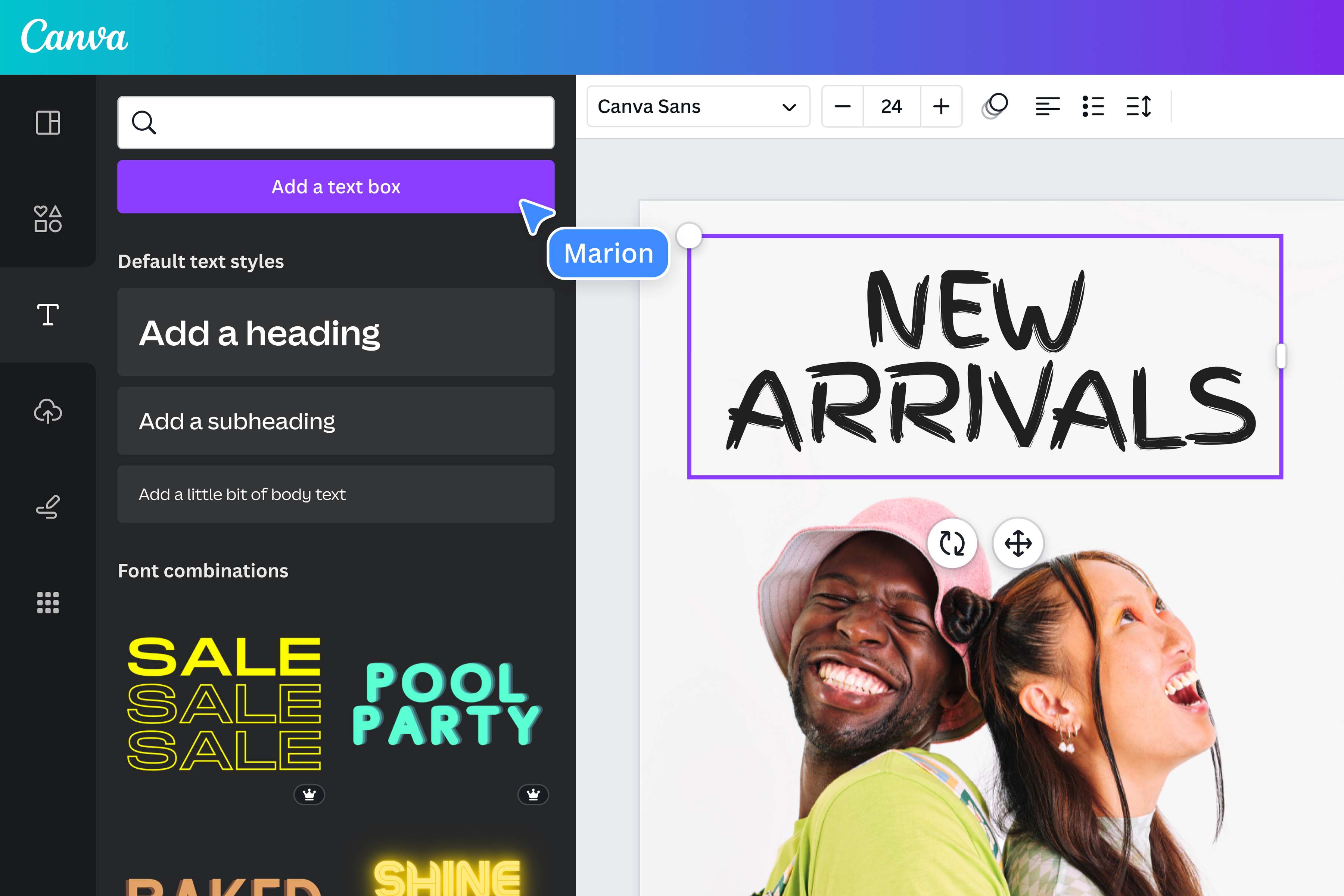
من متصفح الويب، افتح لوحة النص واختر إضافة مربع نص، ثم اكتب العبارة وضعها في المساحة المناسبة داخل الصورة. اضبط الخط والحجم واللون والمحاذاة، وراجع التباين والحروف العربية المتصلة على الهاتف قبل التنزيل.
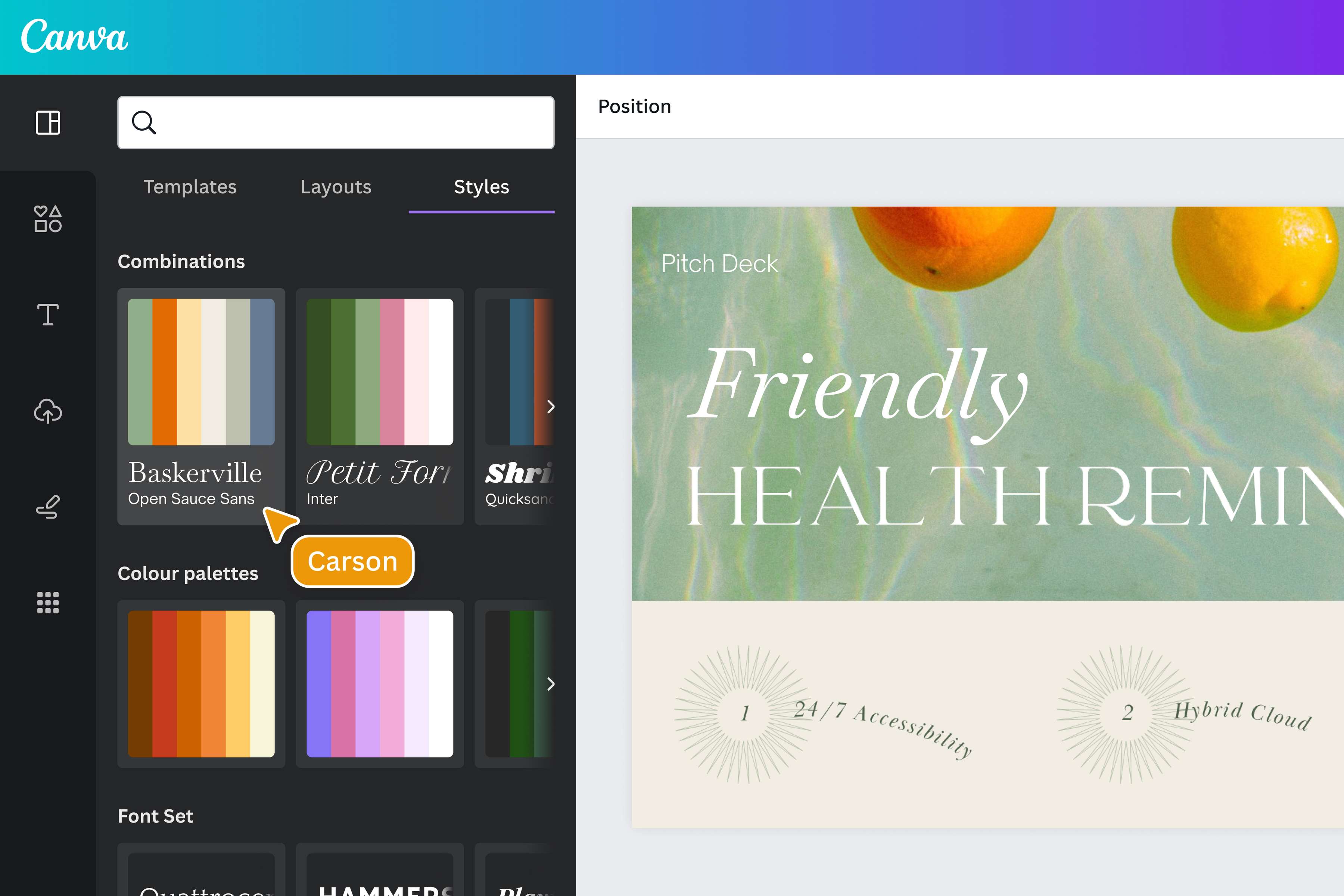
خصص نموذج النص للصورة
اختر نموذج نص من لوحة النص وأضفه إلى الصورة، ثم استبدل العبارة بمحتواك. اختر خطا يدعم العربية وراجع اتصال الحروف واتجاهها، ثم اضبط الحجم واللون والمسافات بين السطور. قد تحتاج إلى توسيع مربع النص أو تقليل الكلمات حتى تبقى العبارة مقروءة من دون تغطية الوجه أو المنتج. اختبر النتيجة على الهاتف قبل التنزيل.
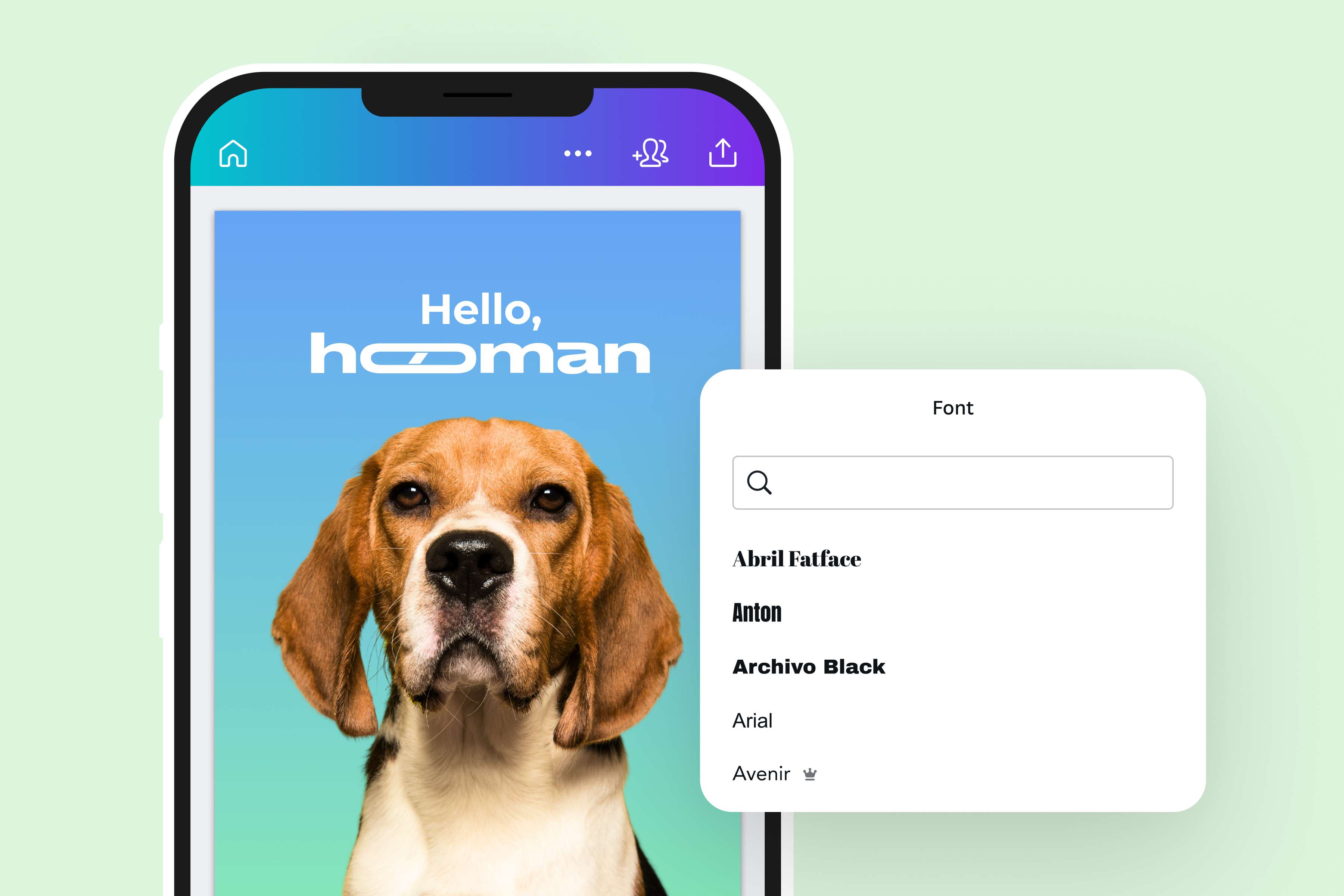
اختر خطا واضحا يدعم العربية
ابدأ بخط واضح يدعم حروف النص، ثم جرب الوزن والحجم والمحاذاة. الخط المزخرف قد يناسب كلمة قصيرة، بينما تحتاج الجملة الطويلة إلى شكل أبسط. راجع المسافات بين الكلمات والسطور والتباين مع الصورة، وتأكد من سلامة الأرقام وعلامات الترقيم عند مزج العربية بأسماء أو كلمات إنجليزية.
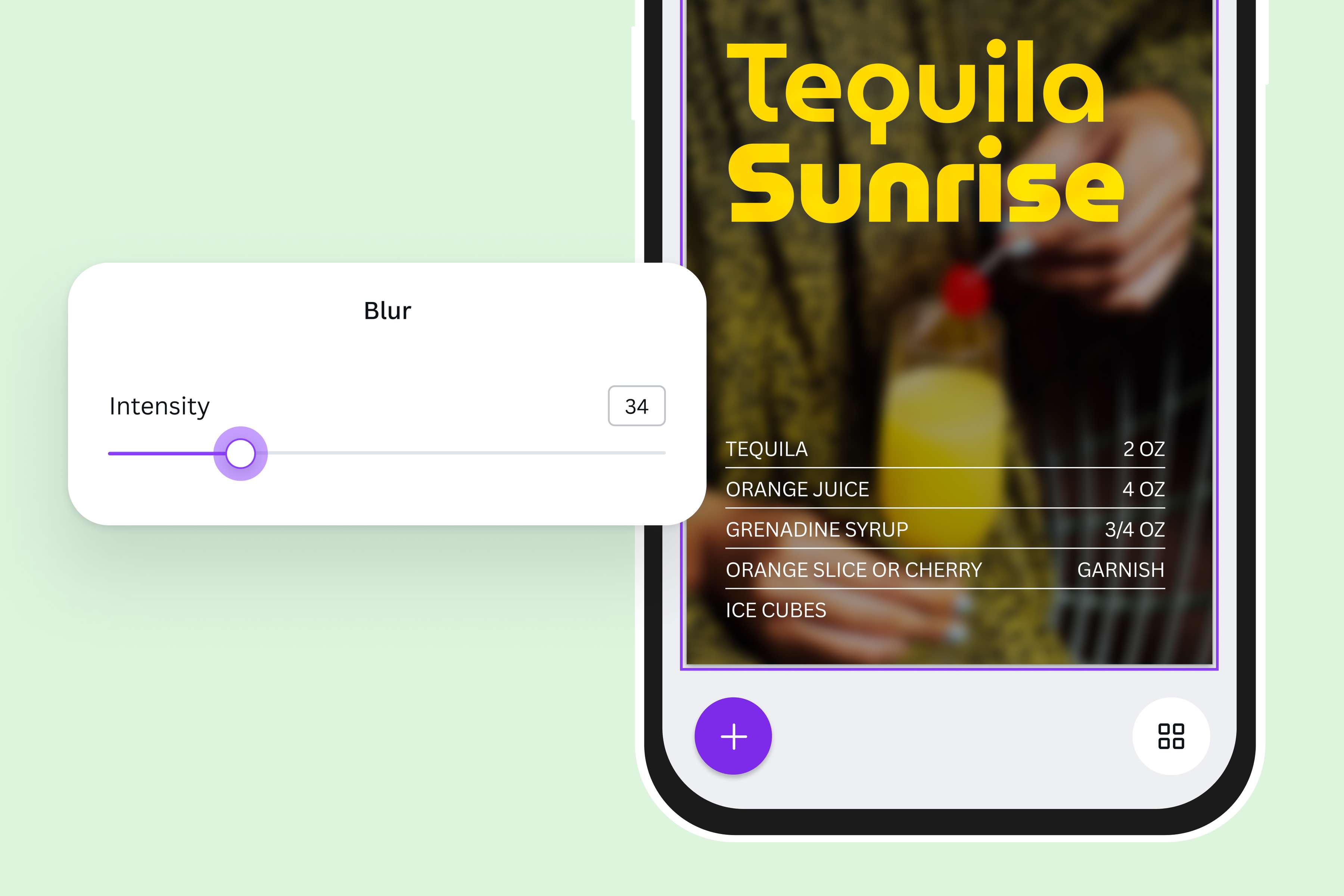
ميز تسميتك التوضيحية باستخدام خلفية صورة مطموسة
إذا ضاع النص داخل الصورة، ابدأ بخط عربي واضح بالحجم الذي سيظهر للمستخدم، ثم اختبر الحروف المتصلة والأرقام. يمكنك إبراز النص بزيادة حجمه أو اختيار لون متباين. ويمكنك أيضا تخفيف بروز الصورة بتمويه بسيط أو زيادة الشفافية. بعد إضافة النص، راجع التباين على الهاتف قبل التنزيل، وتجنب الخطوط المزخرفة في العبارات الطويلة.
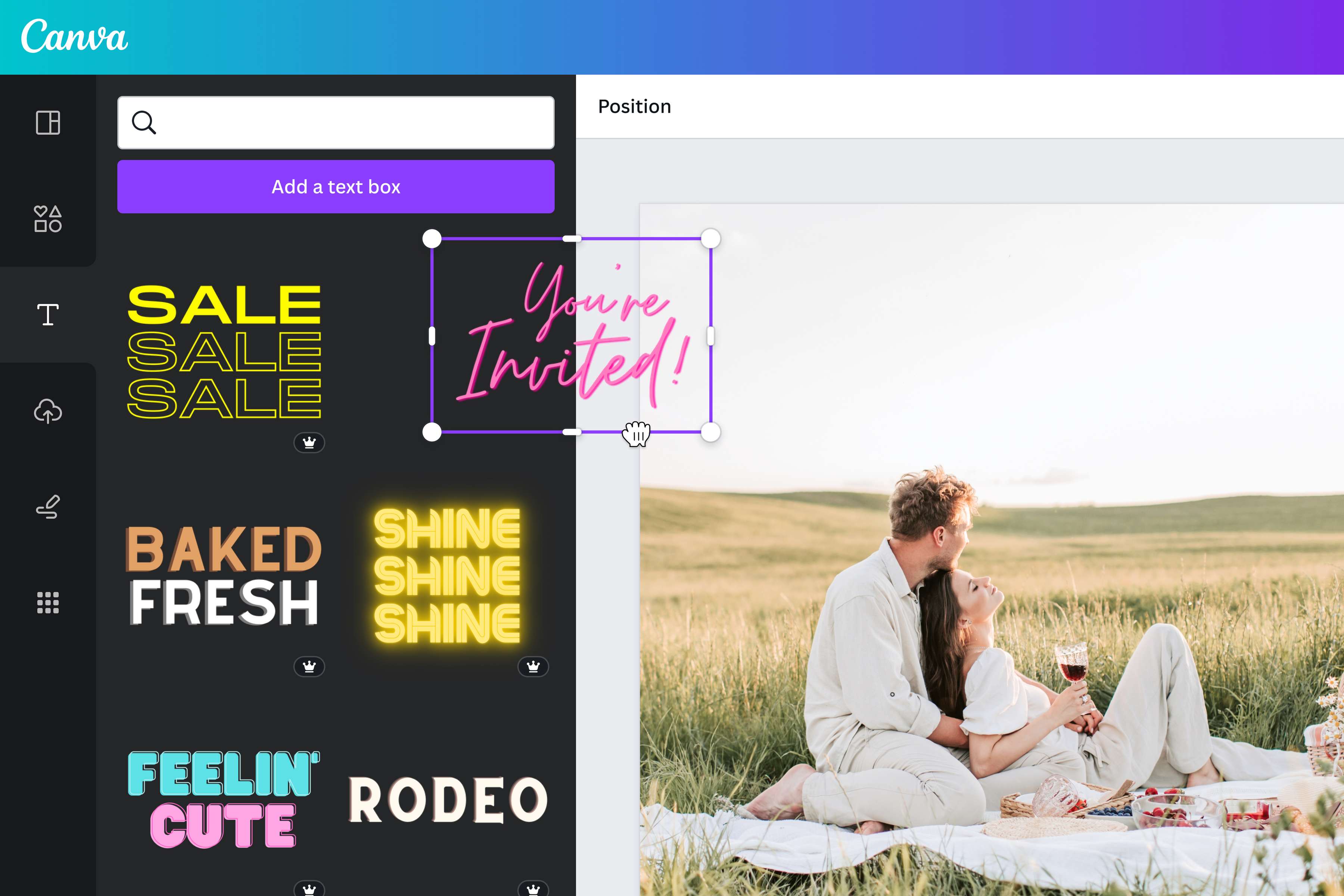
ضع النص في مساحة هادئة من الصورة
ضع النص في مساحة هادئة من الصورة حتى يبقى مقروءا ولا يغطي العنصر الرئيسي. اختبر لونا متباينا وحجما مناسبا للشاشة النهائية، وراجع التصميم على الهاتف أو بالحجم المطبوع قبل التنزيل.
كيفية إضافة نص إلى صورة على Canva
ابدأ تصميمك ملهماً
ابدأ باستخدام قالب Canva المصمم مسبقًا أو إنشاء تصميم قائم على الصور من البداية. أبدع باستخدام مكتبتنا الواسعة للصور واختر صورة يمكنك إضافتها إلى تصميمك.حمِّل صورك
بالتبادل، حمل صورك مباشرة إلى Canva. على الجانب الأيسر، اختر تحميلات، ثم انقر فوق تحميل الوسائط لاختيار صورة من جهازك.إضافة مربع نص إلى الصورة
اذهب إلى لوحة النص على الشريط الجانبي الأيسر. اختر من المئات من تشكيلات الخطوط المنسقة مسبقًا. أو أضف نصك بالضغط على T في المحرر. ثم، أضف نصك المطلوب إلى الصورة.تنسيق نصك
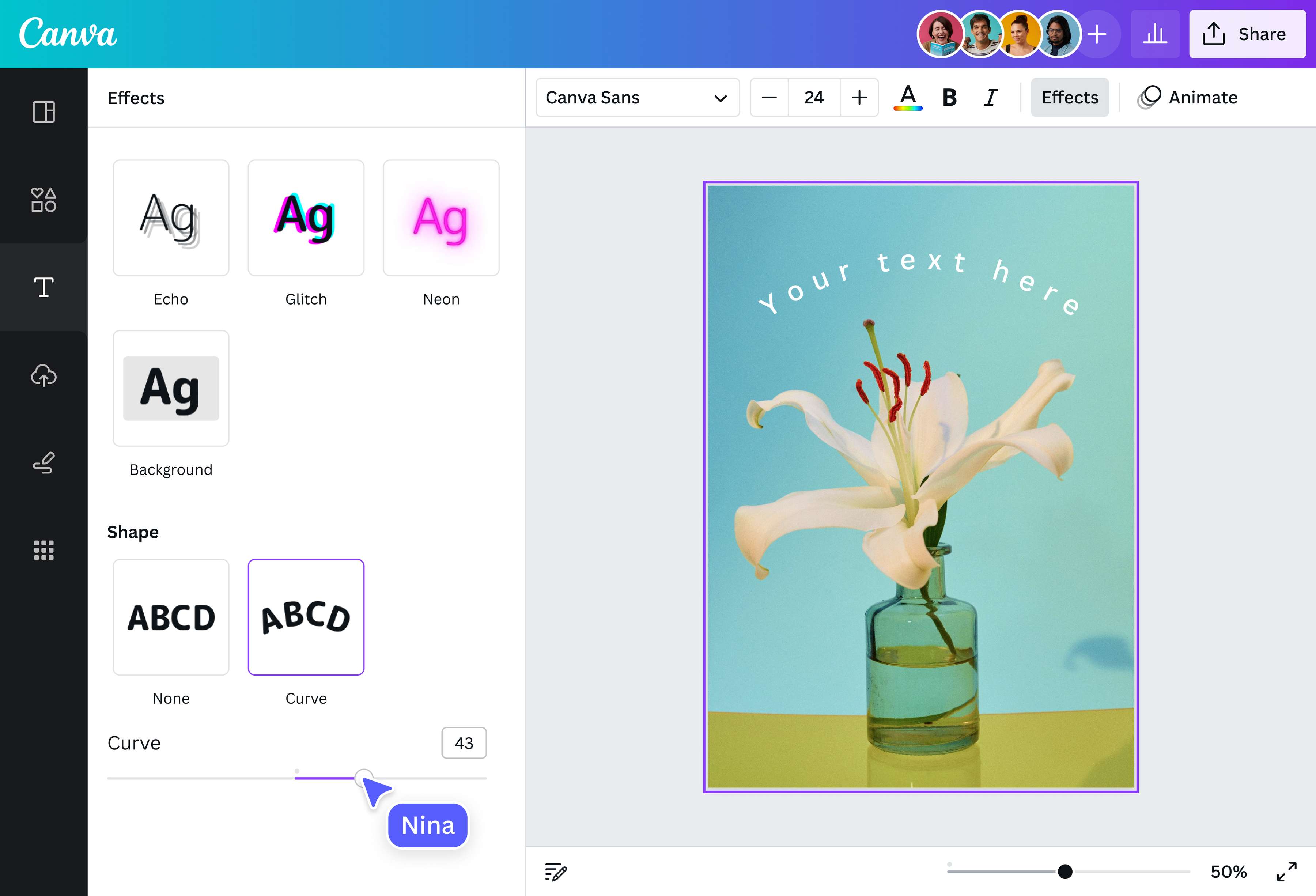
عدل نصك بالاختيار من بين تشكيلات مختلفة من الخطوط والأحجام والألوان والتباعد والمحاذاة. أضف تأثيرات النص مثل تأثيرات الظلال والتشويش والنيون والنص المنحني.انشر تصميمك وشاركه
اسحب مربع النص وأفلته في موقعك المفضل على صورتك أو تصميمك. بمجرد أن تصبح راضيًا، انقر فوق زر مشاركة على الزاوية اليمنى العلوية واختر من بين الخيارات لتنزيل صورتك أو نشرها مباشرة لأعضاء شبكتك الاجتماعية.