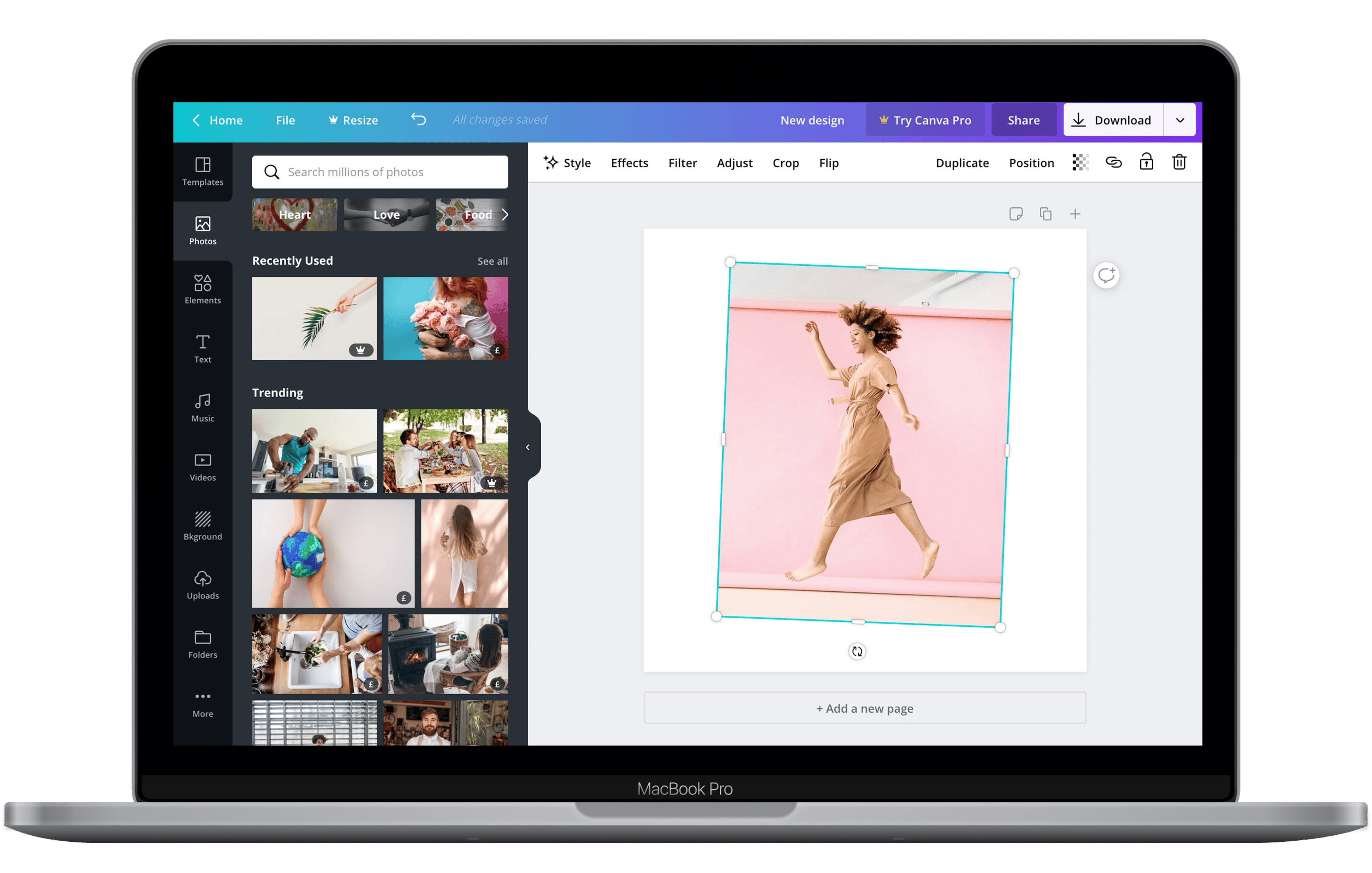
قم بتدوير أو قلب أو تعديل ميل صورتك باستخدام أداة معالجة زوايا الصور المجانية من Canva.
صحح صورة مائلة أو مسحا ضوئيا غير مستقيم داخل كانفا. ارفع الملف، واختر خطا افقيا أو عموديا واضحا كمرجع، ثم عدل الزاوية بقدر صغير وراجع الحواف قبل التنزيل.
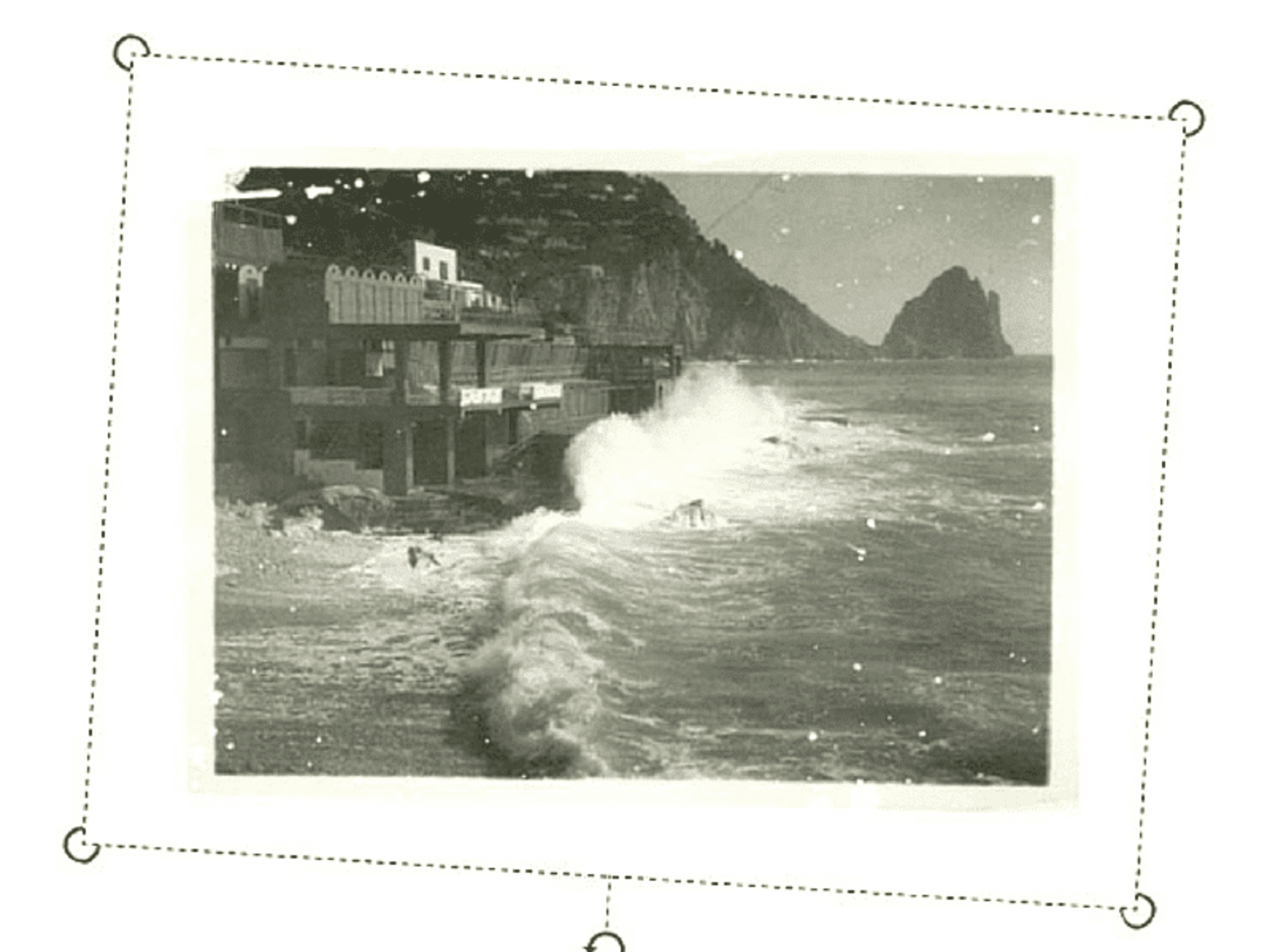
تصحيح ميلان صورة ممسوحة ضوئياً
قد تميل الصورة بسبب زاوية التصوير أو لأن الورقة لم تكن مستقيمة أثناء المسح. استخدم أداة التدوير مع الموجهات والمساطر لمحاذاتها مع النص أو عناصر التصميم. اجعل حافة الورقة أو أحد أسطر النص مرجعك، وعدل الزاوية بخطوات صغيرة ثم راجع الزوايا الأربع. إذا بقيت الحواف متباعدة بسبب التصوير الجانبي، فالمشكلة في المنظور وليست في الميلان وحده.
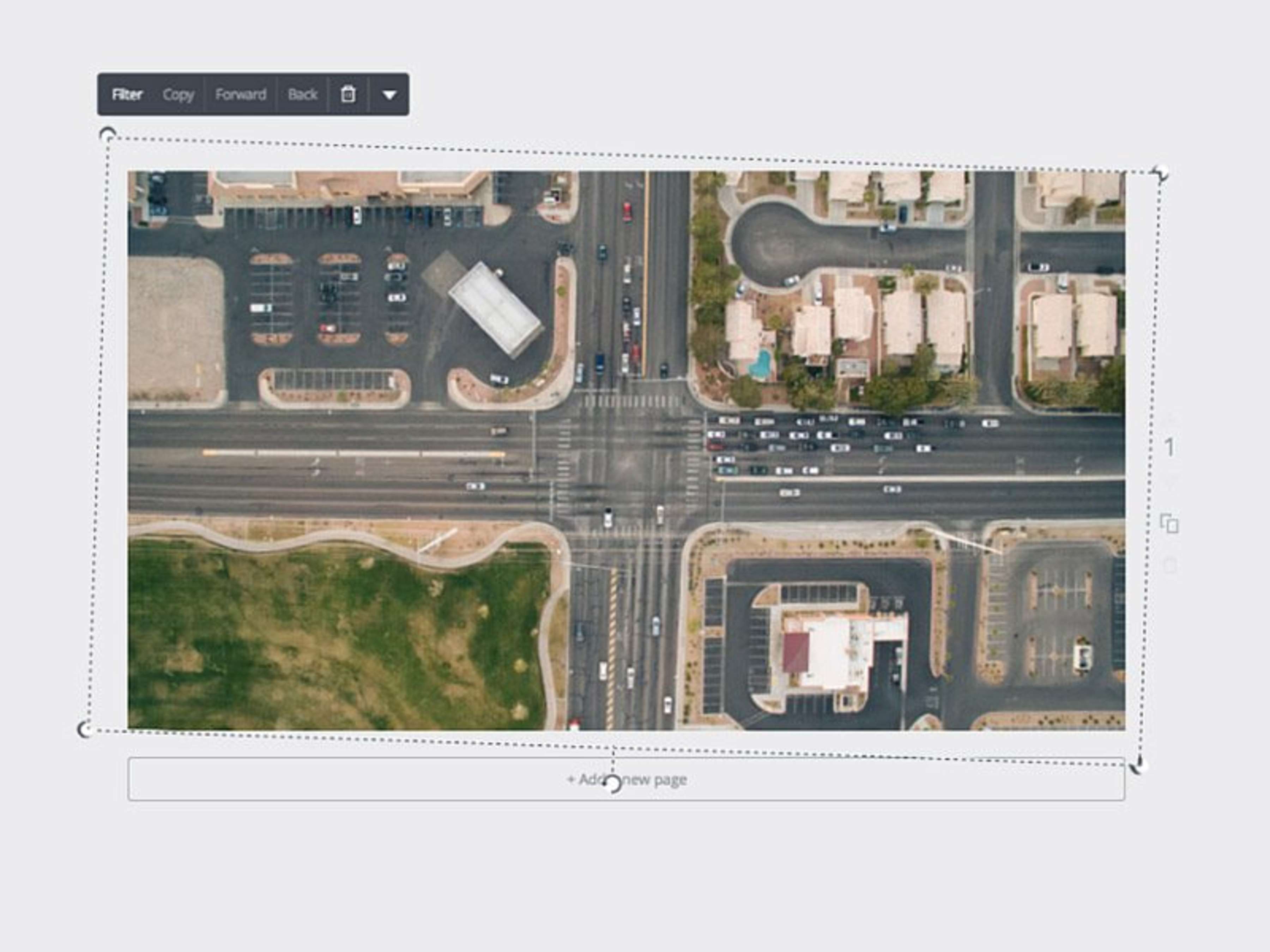
عدّل زاوية الصورة بخطوات صغيرة
حمّل الصورة وضعها في التصميم، ثم حددها واسحب مقبض التدوير ببطء حتى يستقيم الأفق أو سطر النص المرجعي. راقب قيمة الزاوية وقارن النتيجة بالأصل قبل التأكيد. استخدم هذه الخطوات لتصحيح ميل بسيط؛ أما تدوير الصورة 90 أو 180 درجة فله مهمة مختلفة.
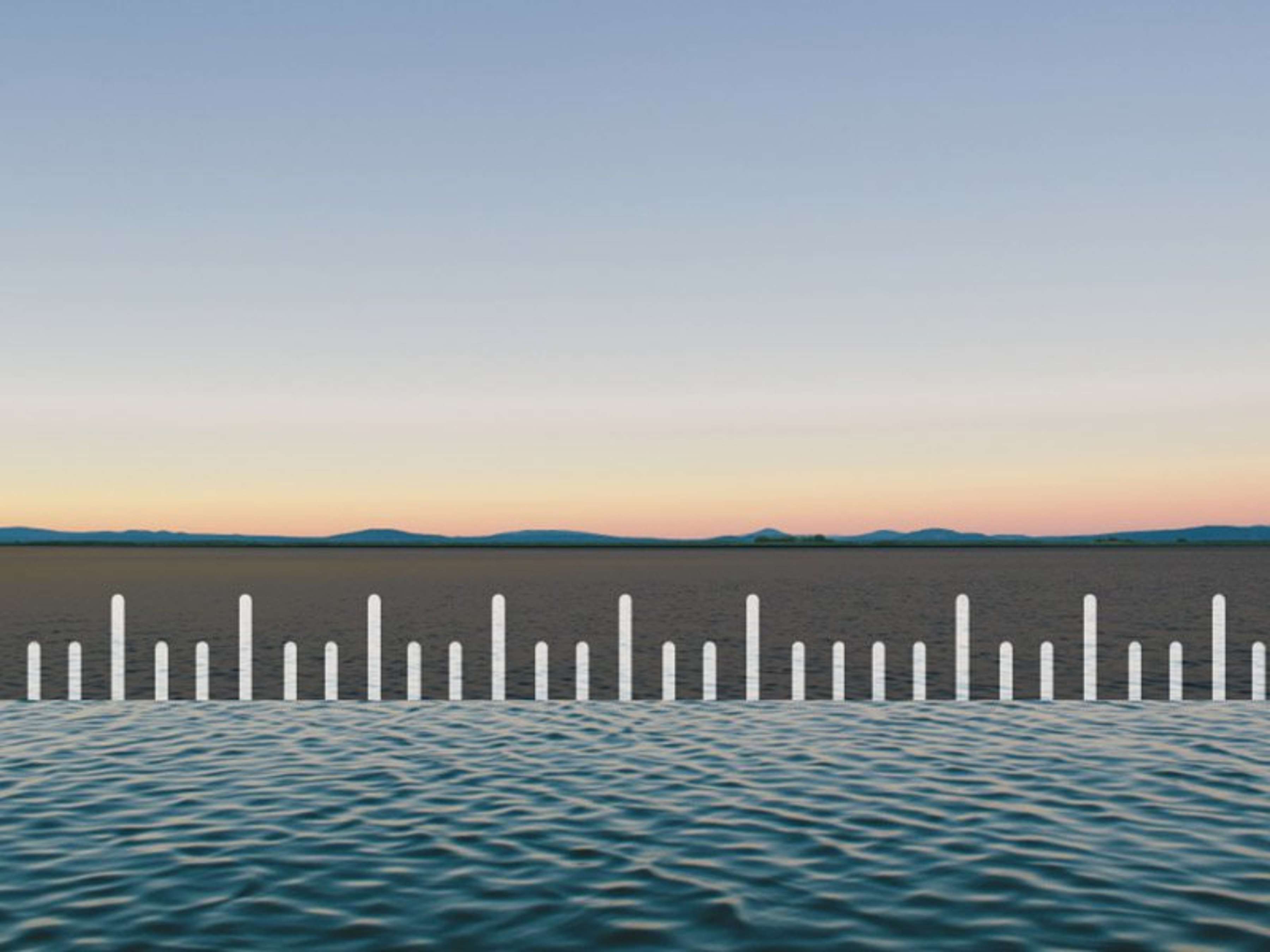
استخدم الأفق أو النص خطاً مرجعياً
اختر خطاً واضحاً داخل الصورة، مثل أفق البحر أو حافة مبنى أو سطر في مستند ممسوح، واجعله مرجعك. عدّل الميل بزيادات صغيرة، ثم افحص الزوايا الفارغة التي قد تظهر بعد التدوير واقصها عند الحاجة. إذا بقيت الخطوط متباعدة، فقد تكون المشكلة في المنظور لا الميل وحده.
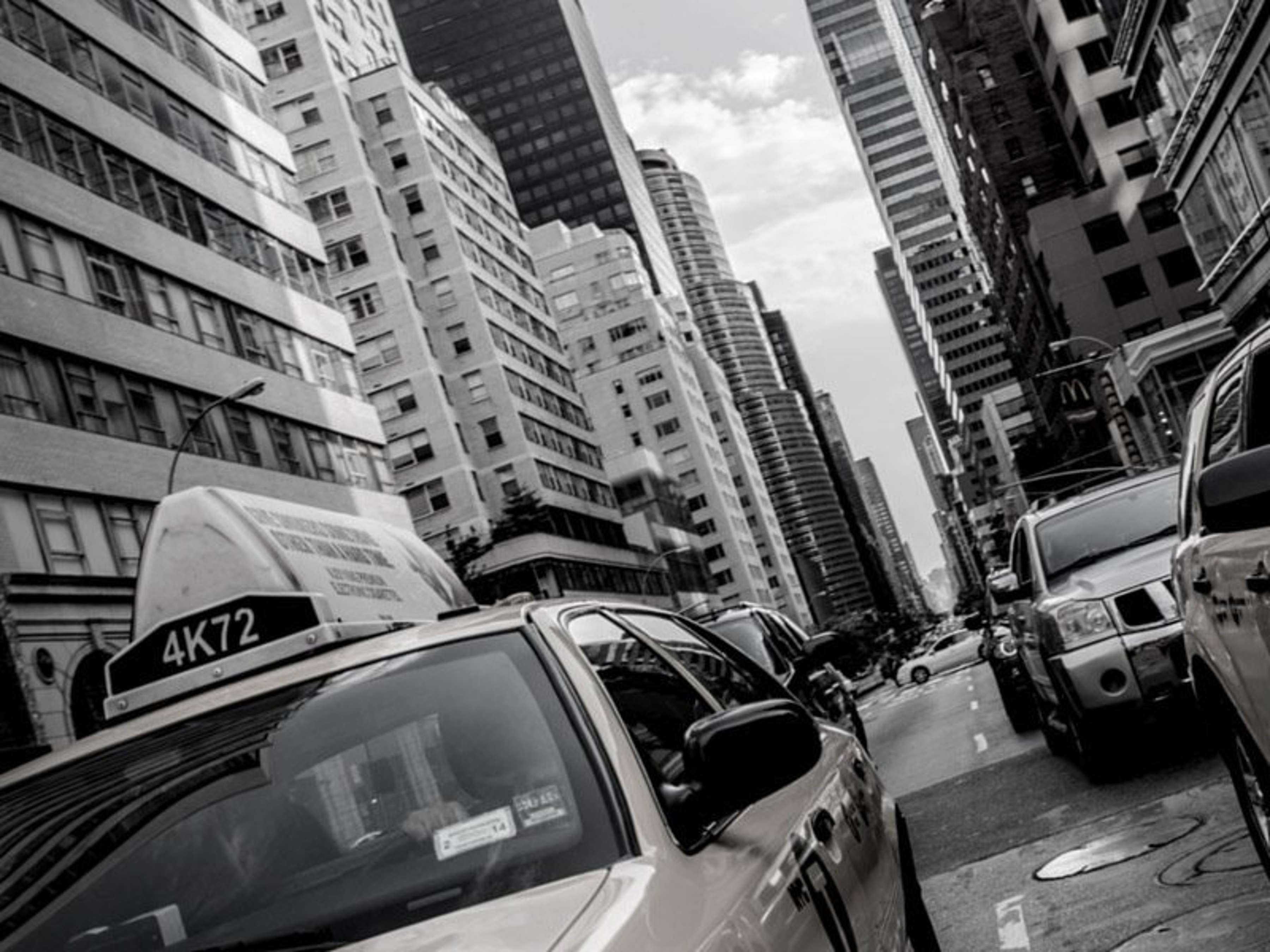
استخدم الميل المقصود للتكوين البصري
يمكنك أيضاً إمالة الصورة عمداً عندما يخدم ذلك التكوين، لكن افصل هذا الاختيار عن تصحيح الميل غير المقصود. جرّب زاوية صغيرة، وراجع توازن العناصر وسهولة قراءة النص، ثم قارن النسخة المائلة بنسخة مستقيمة. تجنب الزوايا التي تترك فراغات مزعجة أو تجعل الموضوع يبدو غير ثابت.
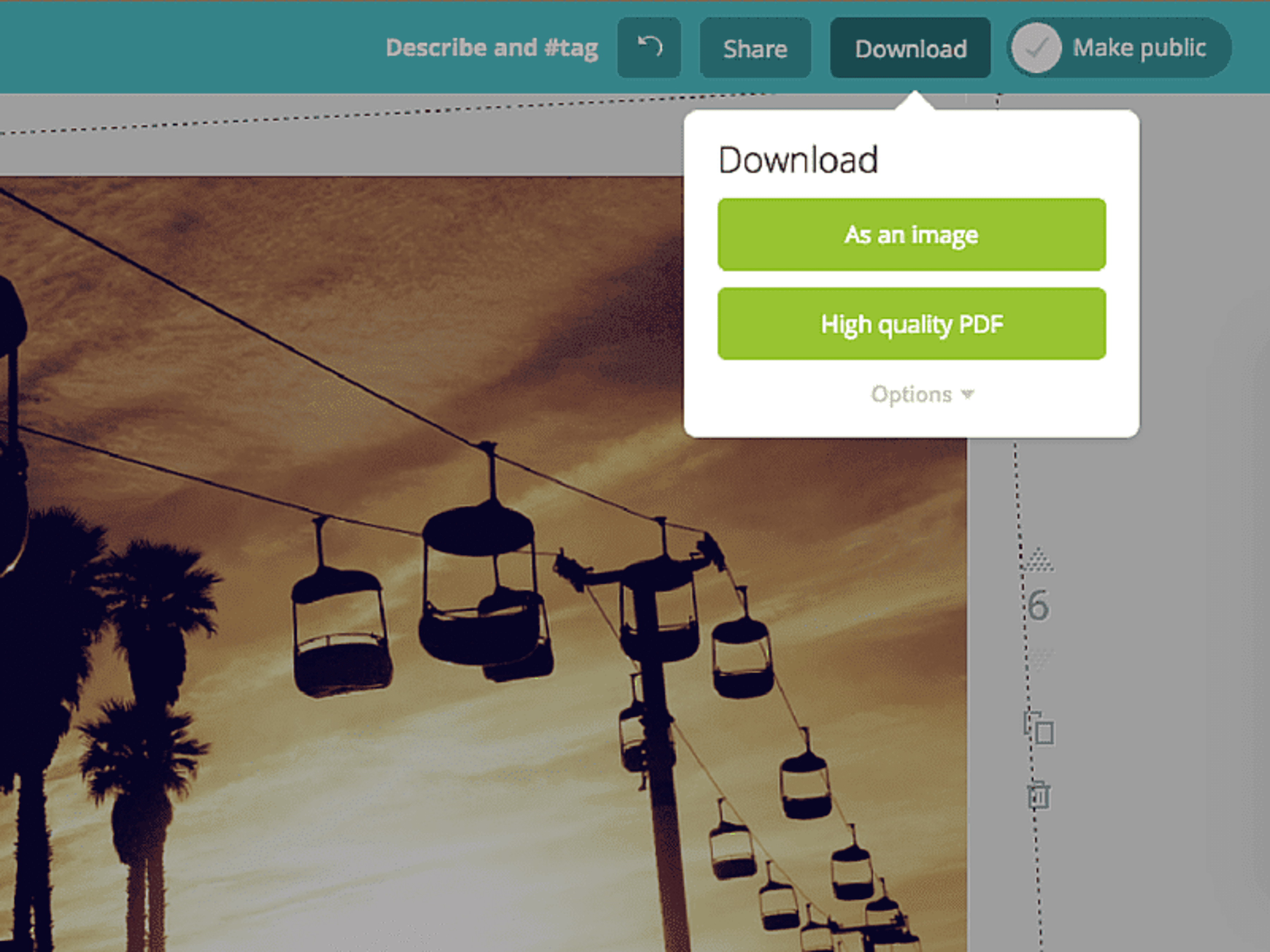
راجع الحواف ثم نزّل الصورة المستقيمة
بعد تسوية الصورة، افحص الأفق والنصوص والحواف بالحجم النهائي. إذا ظهرت مساحات فارغة، كبّر الصورة أو قصها مع الحفاظ على الموضوع داخل الإطار. قارن النتيجة بالأصل، ثم نزّلها بالصيغة المتاحة التي تناسب الاستخدام. احتفظ بالأصل إذا احتجت إلى تعديل الزاوية أو القص لاحقاً.