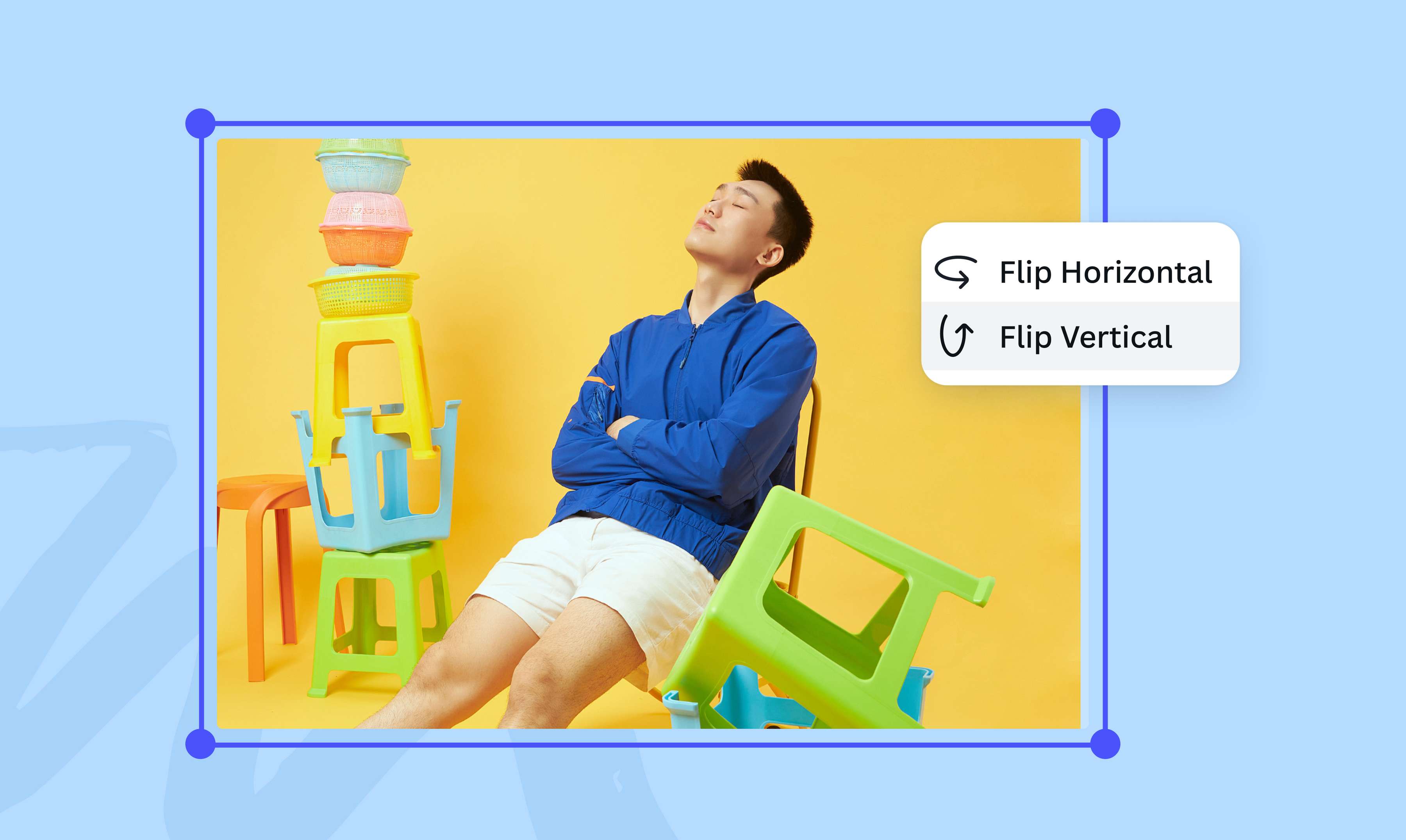
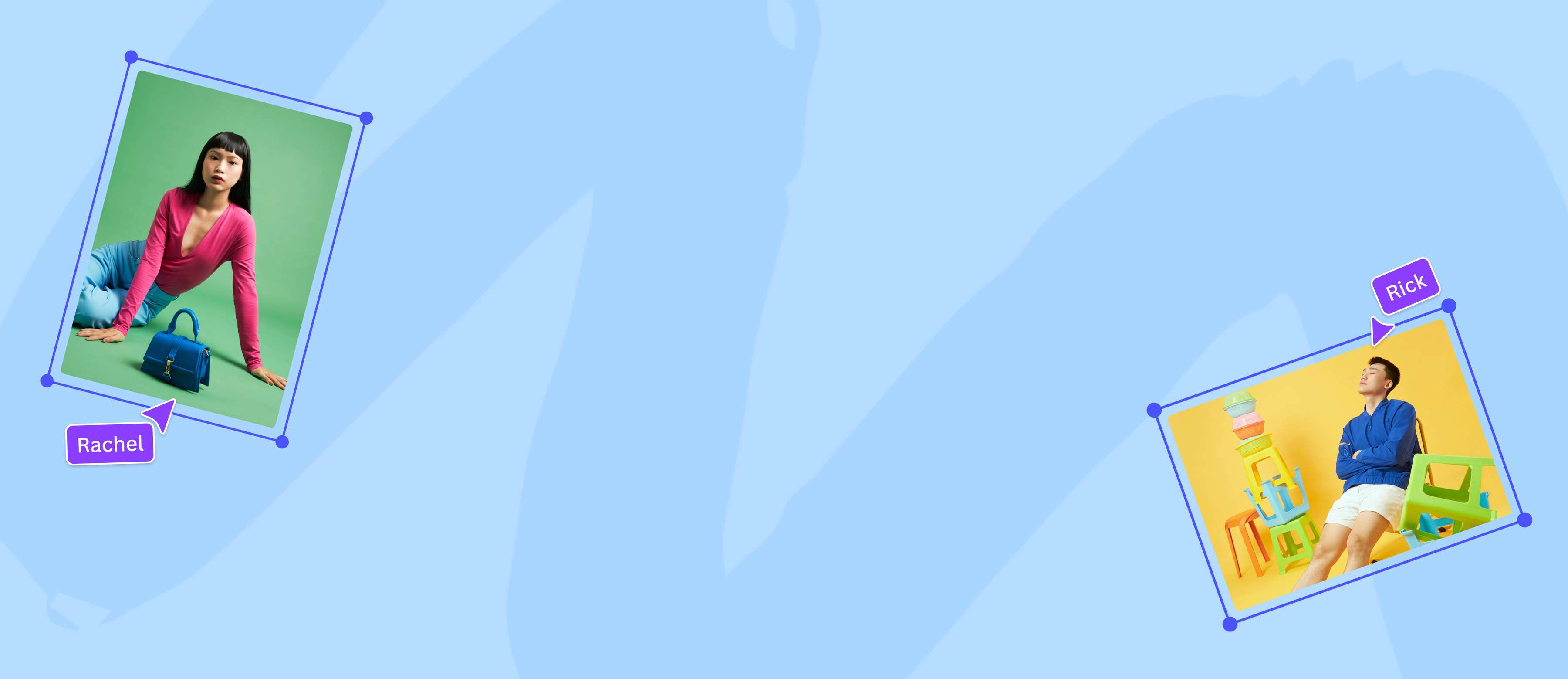
دور الصورة إلى الزاوية والاتجاه المناسبين
غير اتجاه صورتك داخل كانفا بدوران 90 أو 180 درجة، أو اضبطها إلى زاوية اخرى تناسب التصميم. ارفع الصورة، وعاينها بعد الحركة، ثم افحص الحواف قبل متابعة القص أو التعديل.
أو إفلاته هنا
تعرّف على تنسيقات ومتطلبات التحميل في Canva. تعرّف على كيفية استخدامنا لمحتواك في سياسة الخصوصية الخاصة بنا.
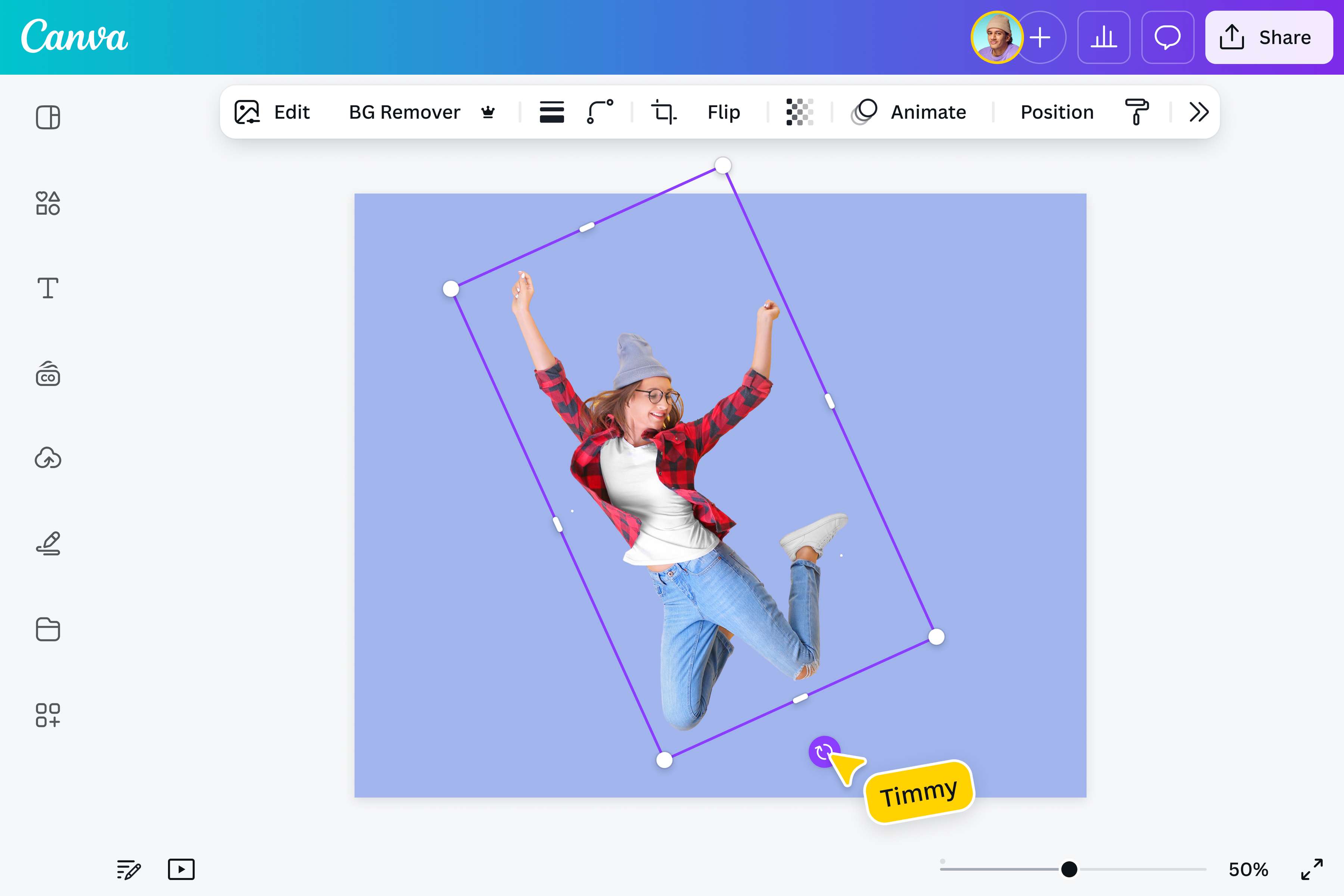
اضبط زاوية الصورة
حدد الصورة ودوّرها 90 درجة مع عقارب الساعة أو عكسها لتغيير اتجاهها من عمودي إلى أفقي أو العكس. استخدم 180 درجة عندما تريد قلبها رأساً على عقب. شغّل المعاينة وراجع النصوص والشعارات والحواف؛ فتدوير الصورة يغيّر زاويتها ولا يعكسها مثل المرآة.
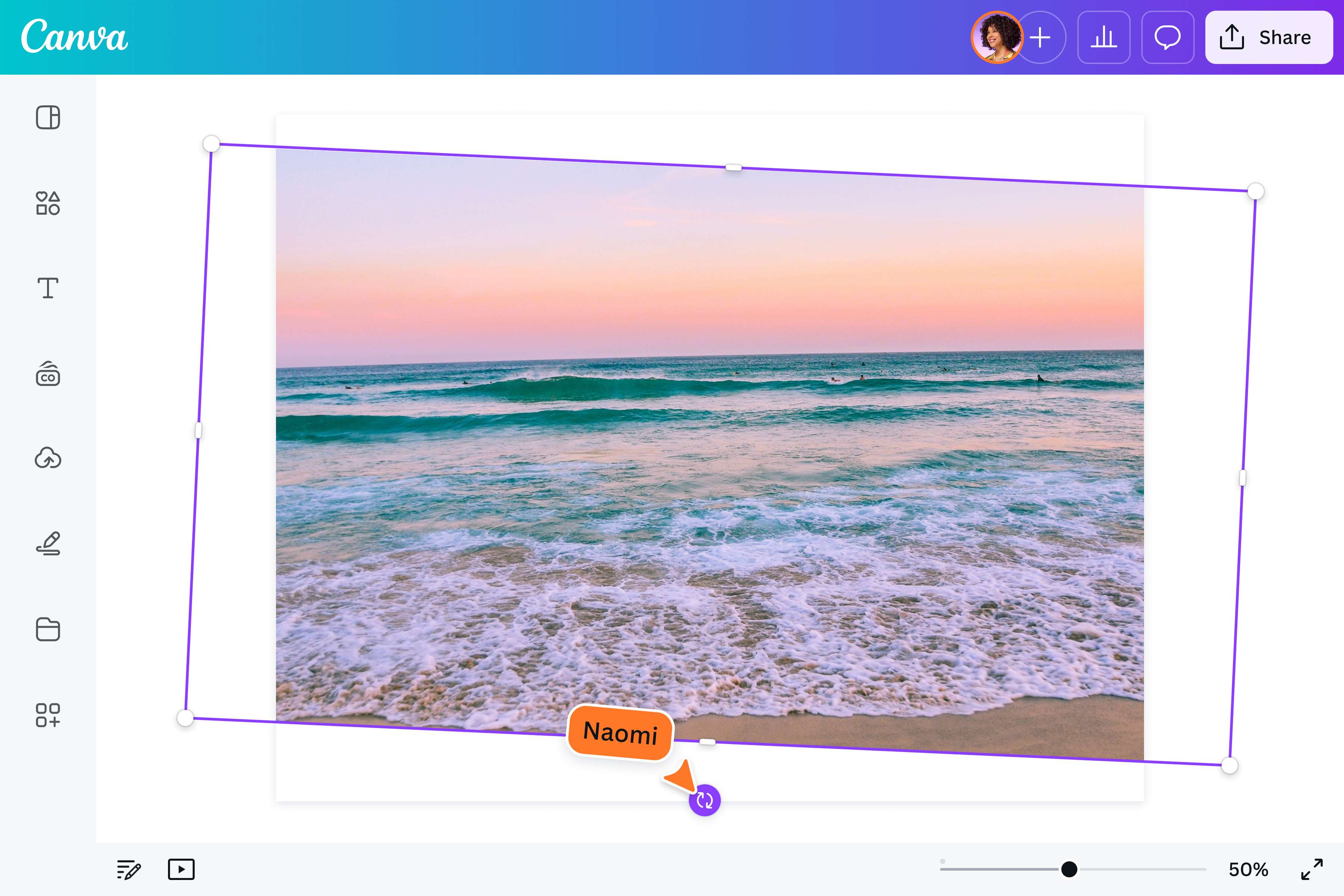
التوجه إلى اتجاه جديد
اسحب مقبض التدوير لاختيار زاوية الصورة، ثم راقب الحواف التي قد تترك مساحات فارغة. إذا كان المطلوب تصحيح ميل صغير في الأفق، استخدم أداة استقامة الصورة بدلاً من التعامل معه كتدوير كامل. راجع الاتجاه داخل مقاس التصميم النهائي.


امنح صورتك لمسة أنيقة
بعد ضبط الاتجاه، افتح محرر الصور لإكمال التعديل. يمكنك إضافة نص أو استخدام تأثيرات الصور وضبط السطوع. استخدم تحسين الصور للمشكلة المناسبة، ثم افحص النتيجة بالحجم النهائي.
كيفية تدوير الصورة
فتح Canva
افتح Canva وابدأ مشروعًا جديدًا بأبعاد الصورة المخصصة التي تحتاج إليها.حمِّل صورتك
قم بتحميل الصورة التي تريد تدويرها. يتم دعم ملفات JPG وPNG وHEIC/HEIF وWebP وSVG. اسحب الصورة وأفلتها على اللوحة الفارغة.تدوير الصورة
انقر على الصورة وابحث عن مقبض التدوير على جانب الصورة أو أسفلها. اسحب مقبض التدوير لقلب الصورة بالطريقة التي تفضلها. عندما تقوم بإمالة الصورة، سيظهر لك دليل يوضح لك الزاوية الدقيقة التي تقوم بالتدوير إليها.صقل صورتك
استخدم محرر الصور المدمج لتحسين صورتك. قم بتحرير إعدادات الألوان وتطبيق مرشحات الصور. يمكنك إضافة حدود(يفتح في علامة تبويب أو نافذة جديدة) أو إطارات(يفتح في علامة تبويب أو نافذة جديدة) أو نصوص أو حتى خلفية لتنسيق صورتك.التنزيل والمشاركة
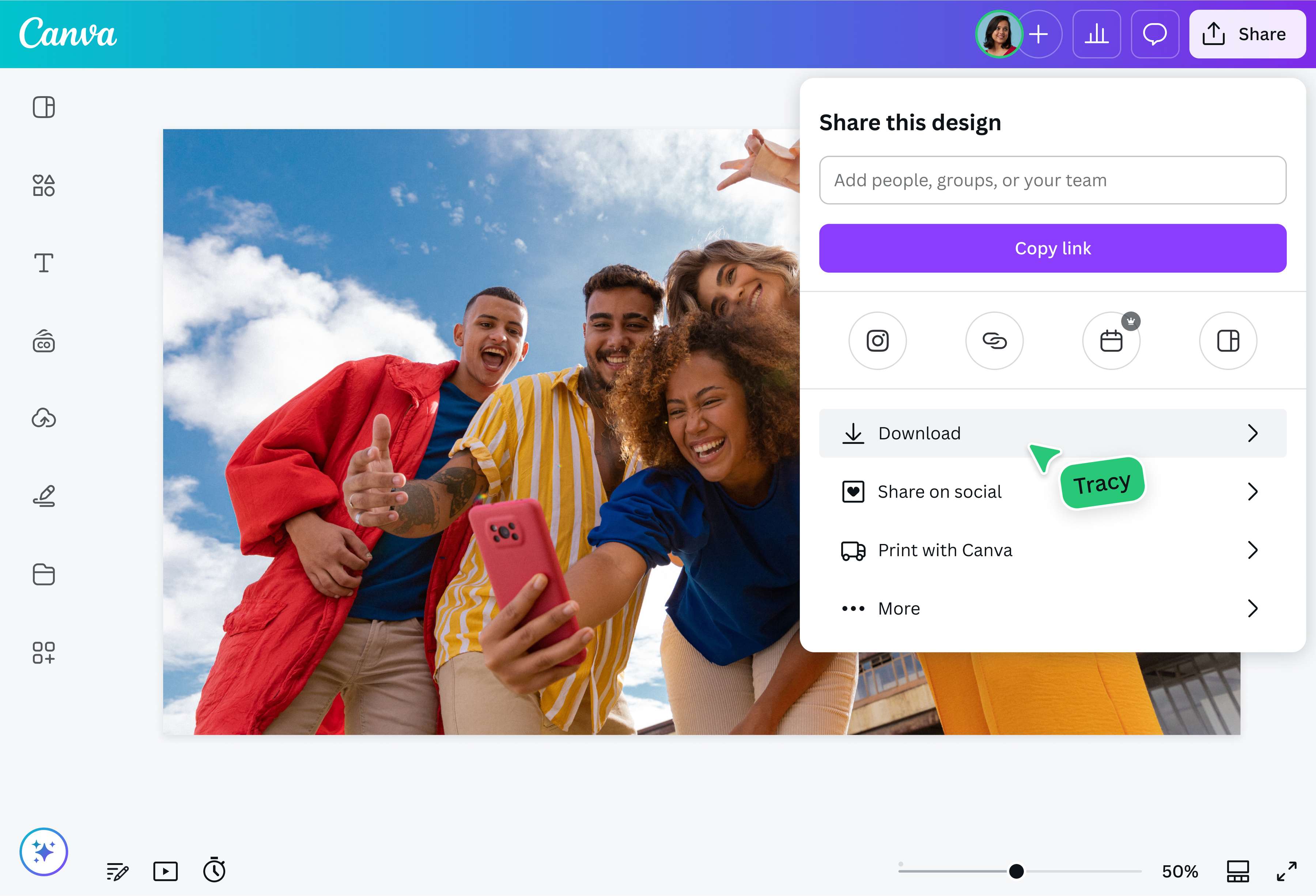
احفظ الصورة التي تم تدويرها كملف JPG أو PNG أو SVG. أو شاركها مباشرةً من لوحة التحكم إلى صفحات التواصل الاجتماعي والبريد الإلكتروني.
الأسئلة المتكررة
- يمكنك تدوير صورة واحدة بسحب مقبض التدوير. لتطبيق الزاوية نفسها على عدة صور في مشروع واحد، اضغط على Shift وحددها ثم اسحب المقبض لتدويرها كعنصر واحد. إذا احتاجت الصور زوايا مختلفة، عدل كل صورة على حدة. راجع النصوص والشعارات والقص قبل حفظ النسخ.