تحويل الصوت إلى فيديو من MP3 إلى MP4
حول مقطعا صوتيا إلى فيديو MP4 قابل للمشاركة. ابدأ بمقاس الفيديو، وارفع ملف MP3 مدعوم، ثم أضف صورة أو خلفية أو مقاطع مرئية واضبطها مع مدة الصوت قبل التنزيل.
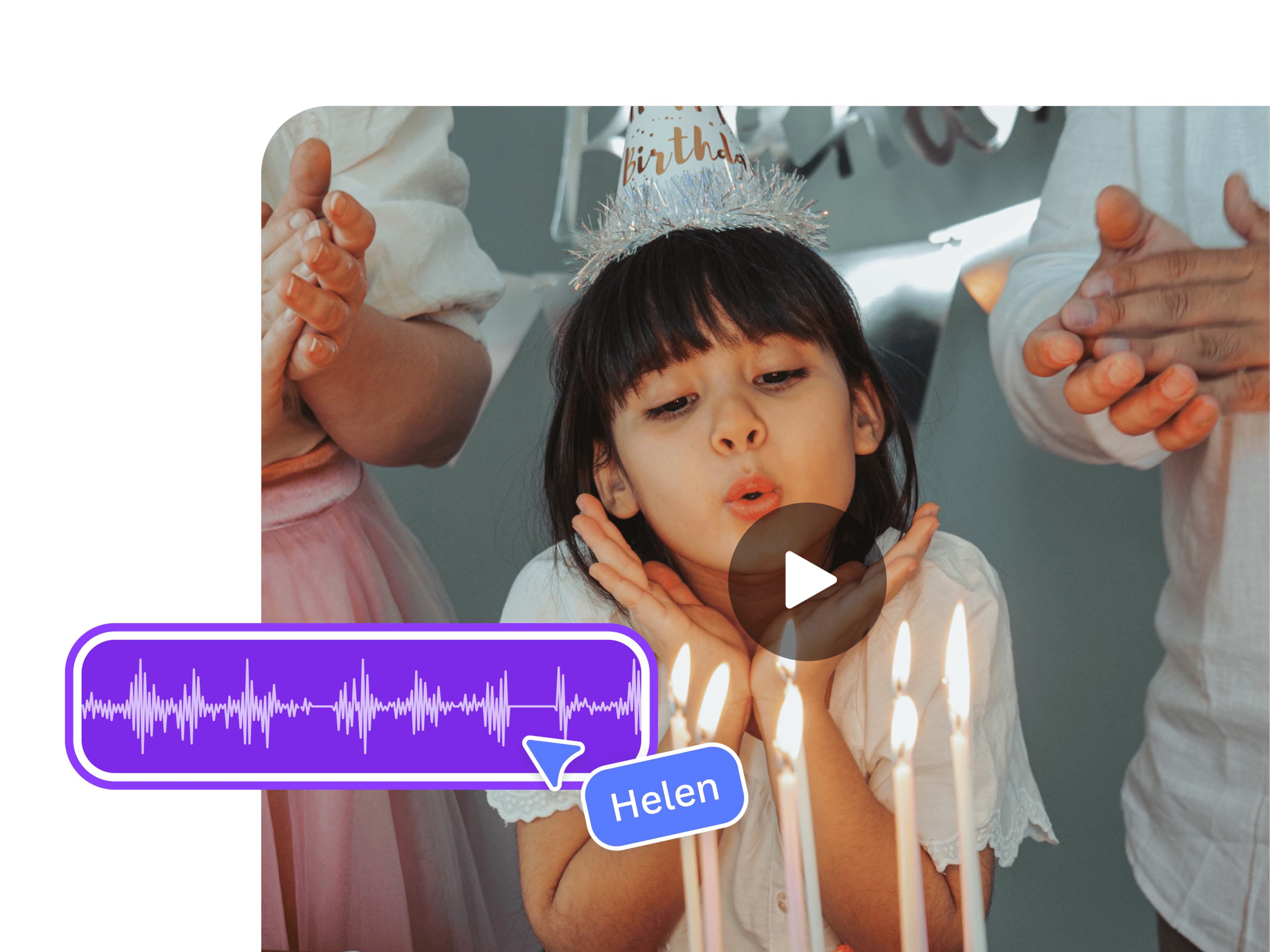
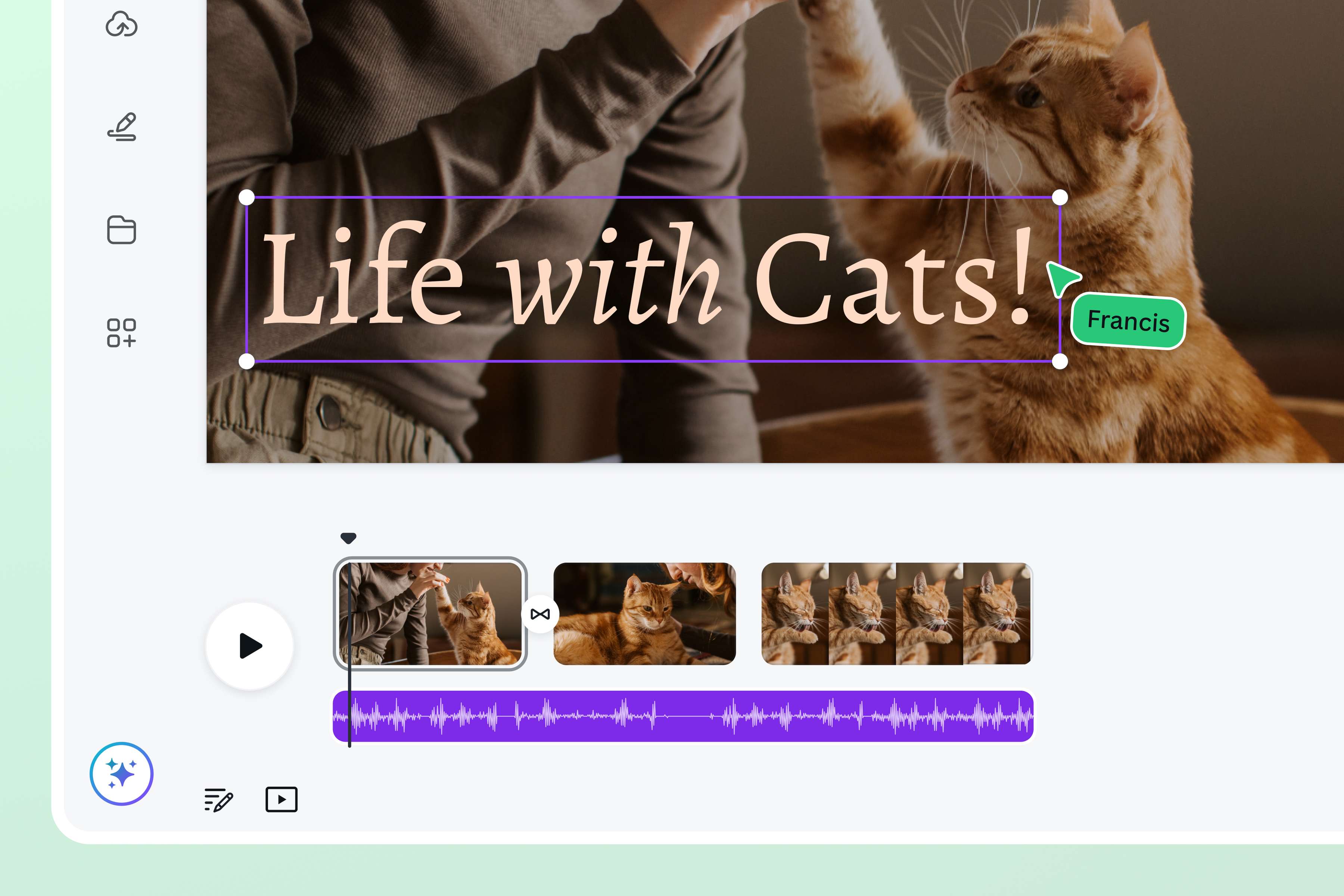
دع الفيديو يتحدث عنك
اجعل رسالتك مرئية، وليس فقط مسموعة. ابدأ بتحويل الصوت إلى فيديو من ملفات MP3 إلى فيديو كبداية. بعدها استخدم الفيديو لإنشاء محتوى مرئي جذاب للحملات أو وسائل التواصل. احصل على أقصى استفادة من حملاتك الدعائية مع فيديوهات إبداعية. حوّل تجاربك الشخصية إلى فيديو جذاب كأنه مدوّنة، سواء كانت قصة مؤثرة أو مقطعًا كوميديًا أو حتى كلمات منمولد موسيقى الراب بالذكاء الاصطناعيلإضافة لمسة مميزة.
مع كانفا، يمكنك تحويل الصوت إلى فيديو خلال بضع نقرات فقط، كما يمكنك تحويل الصوت المنطوق إلى نص قابل للتعديل باستخدامأداة تحويل الصوت إلى نصوص.
منصة متكاملة لكل احتياجاتك الإبداعية
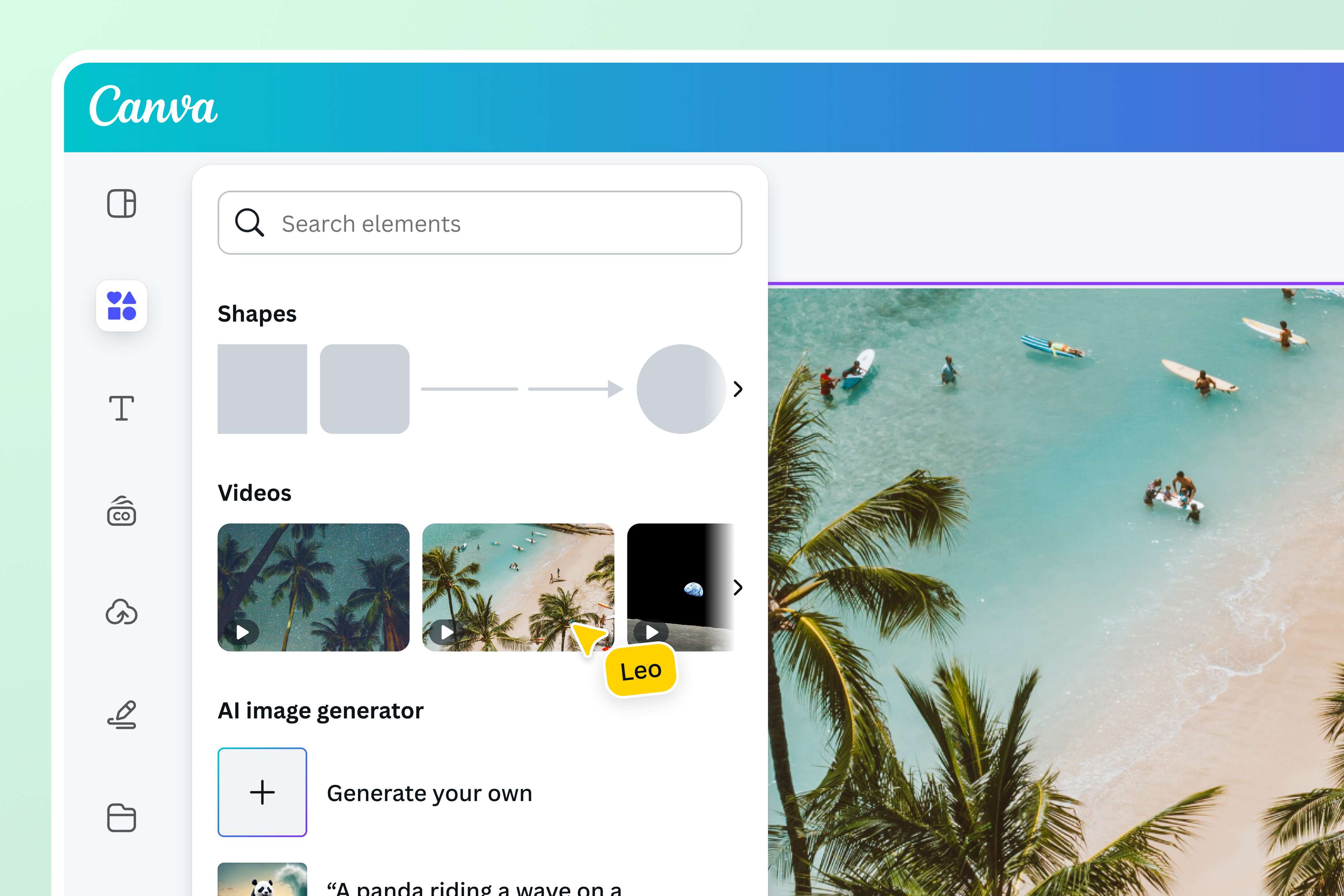
بعد وضع الصوت في تصميم فيديو، استخدم أدوات التحرير لإضافة العناصر المرئية وضبط المدة.
اختر قالبا أو أضف مقاطع فيديو متاحة، ويمكنك استخدام أدوات أخرى مثل أداة إزالة خلفية الفيديو (Pro) عندما تناسب مشروعك.
تحويل الصوت إلى فيديو بدون عناء
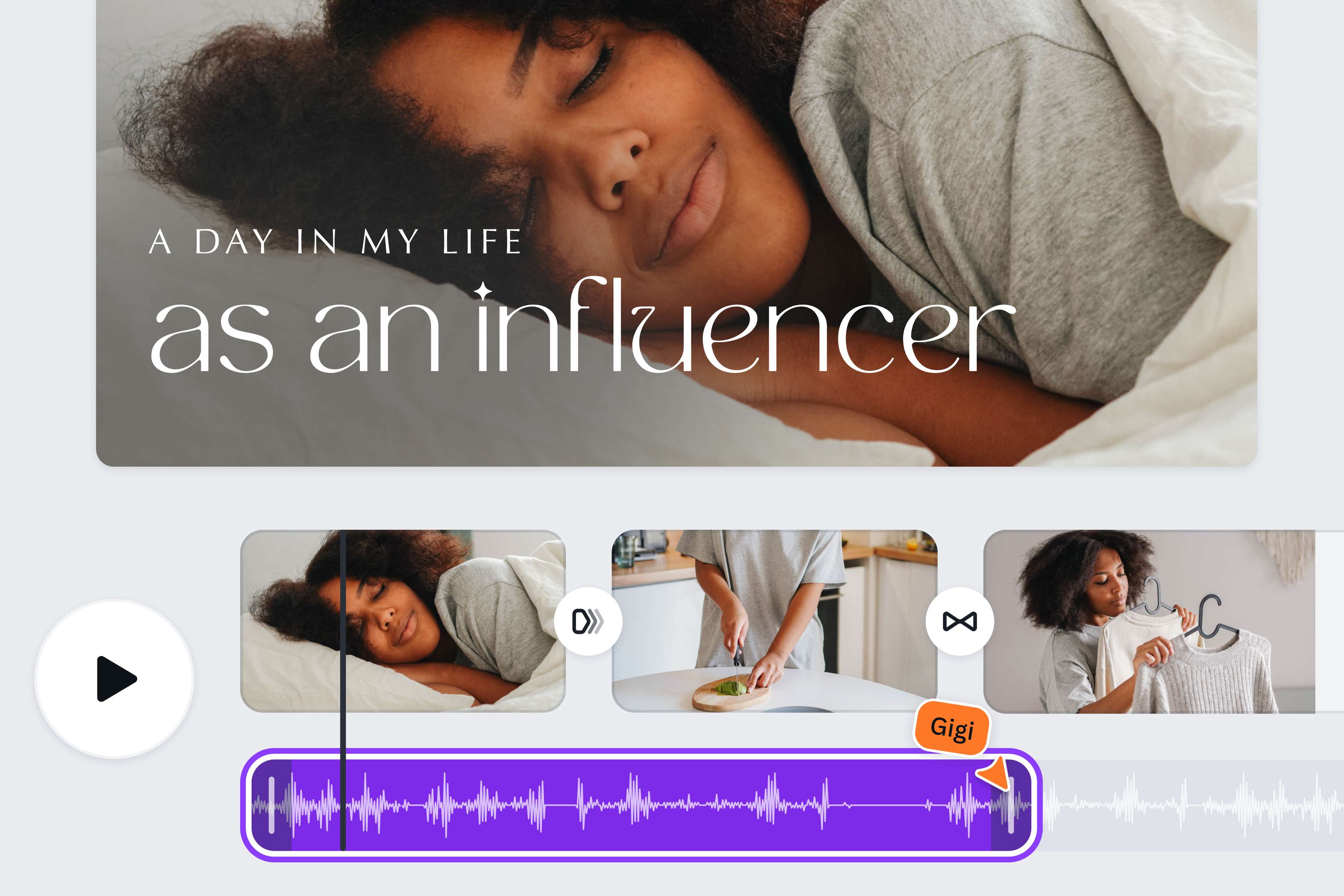
إذا كان لديك ملف صوتي طويل وتحتاج إلى جزء منه، فقلمه قبل تحويله إلى فيديو.
يمكنك تعديل الصوت والفيديو داخل أداة واحدة. وزع الصور والعناوين عند تغير الموضوع، واضبط مدة كل عنصر مع الصوت، ثم راجع بداية كل جزء ونهايته قبل التنزيل.
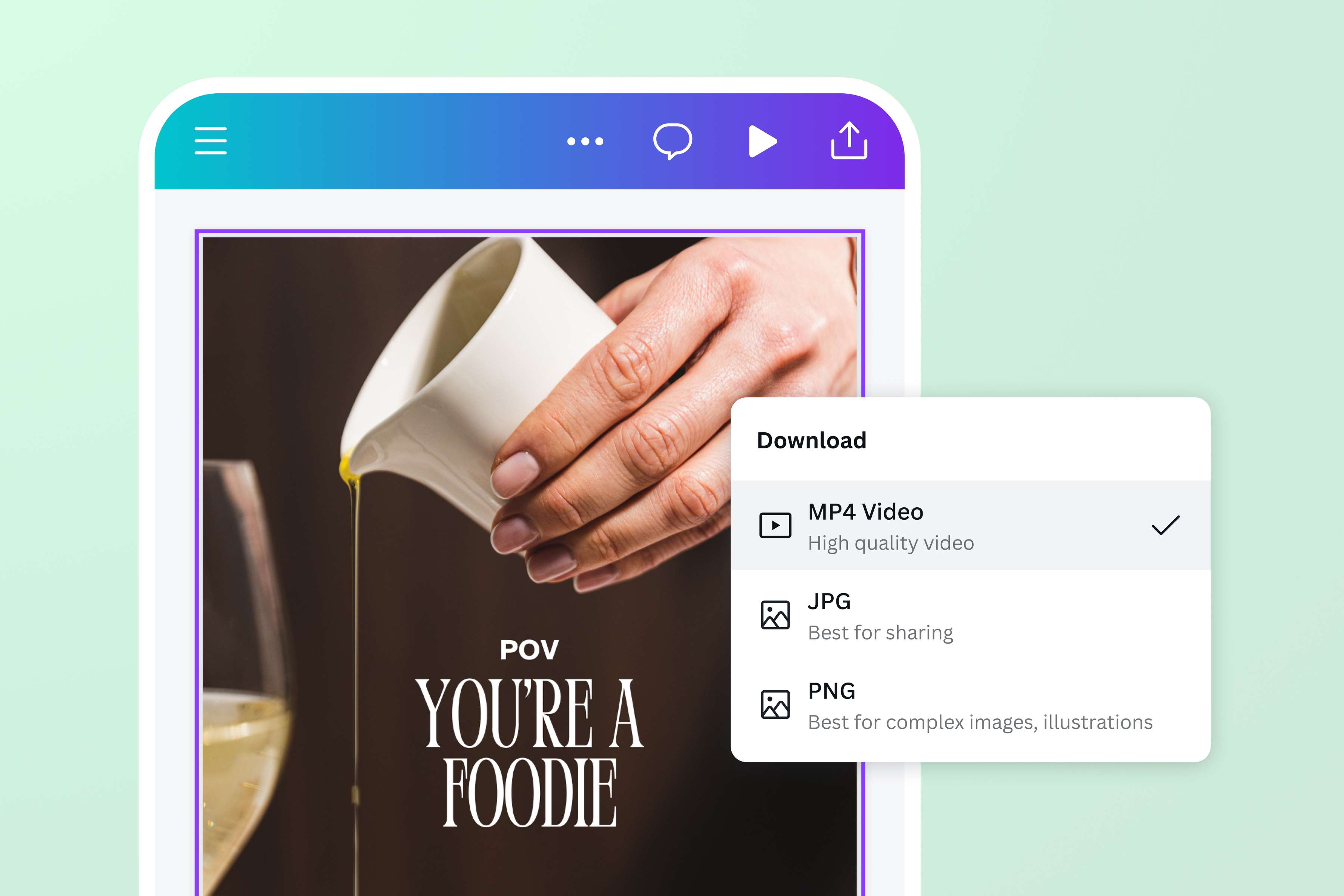
ركّز على إبداعك وتجاهل المشتتات
لتحويل MP3 إلى MP4، ضع الملف الصوتي في تصميم فيديو وأضف صورة أو خلفية مرئية، ثم طابق مدة الصفحة مع مدة الصوت. عاين البداية والنهاية وافتح ملف MP4 بعد التنزيل للتأكد من عمل الصوت والصورة.
كيفية تحويل الصوت إلى فيديو
ابدأ تصميم فيديو
في كانفا، اختر فيديو وحدد قالبًا يناسب المنصة أو الأبعاد التي تحتاجها. يمكنك أيضًا اختيار حجم مخصص لبدء تصميمك من الصفر.تحميل ملفك الصوتي
قم بتحميل ملف MP3 من خلال اختيار تحميل أو عبر سحب الملف وإفلاته في المساحة المُخصصة. يمكنك إضافة عدة مقاطع صوتية إلى نفس المشروع بسهولة.خصِّص تصميمك
استخدم أدوات التعديل في كانفا لتحسين الفيديو بعد تحويل الصوت إلى فيديو. أضف عناصر تصميم من المكتبة المتاحة وجرّب الحركات والانتقالات واستخدم أدوات الذكاء الاصطناعي مثل ماجيك ديزاين (Magic Design™) للفيديو برو(يفتح في علامة تبويب أو نافذة جديدة).حول ملفك إلى فيديو
بعد الانتهاء، اضغط على زر مشاركة في الجهة العلوية. بعدها اختر خيار تنزيل. حدّد MP4 كصيغة للملف، واضغط على تنزيل لإتمام تحويل الصوت إلى فيديو.شارك الفيديو
بعد تنزيل الفيديو، يمكنك بسهولة مشاركته على وسائل التواصل الاجتماعي أو إضافته إلى مشاريعك الأخرى بعد تحويل الصوت إلى فيديو.
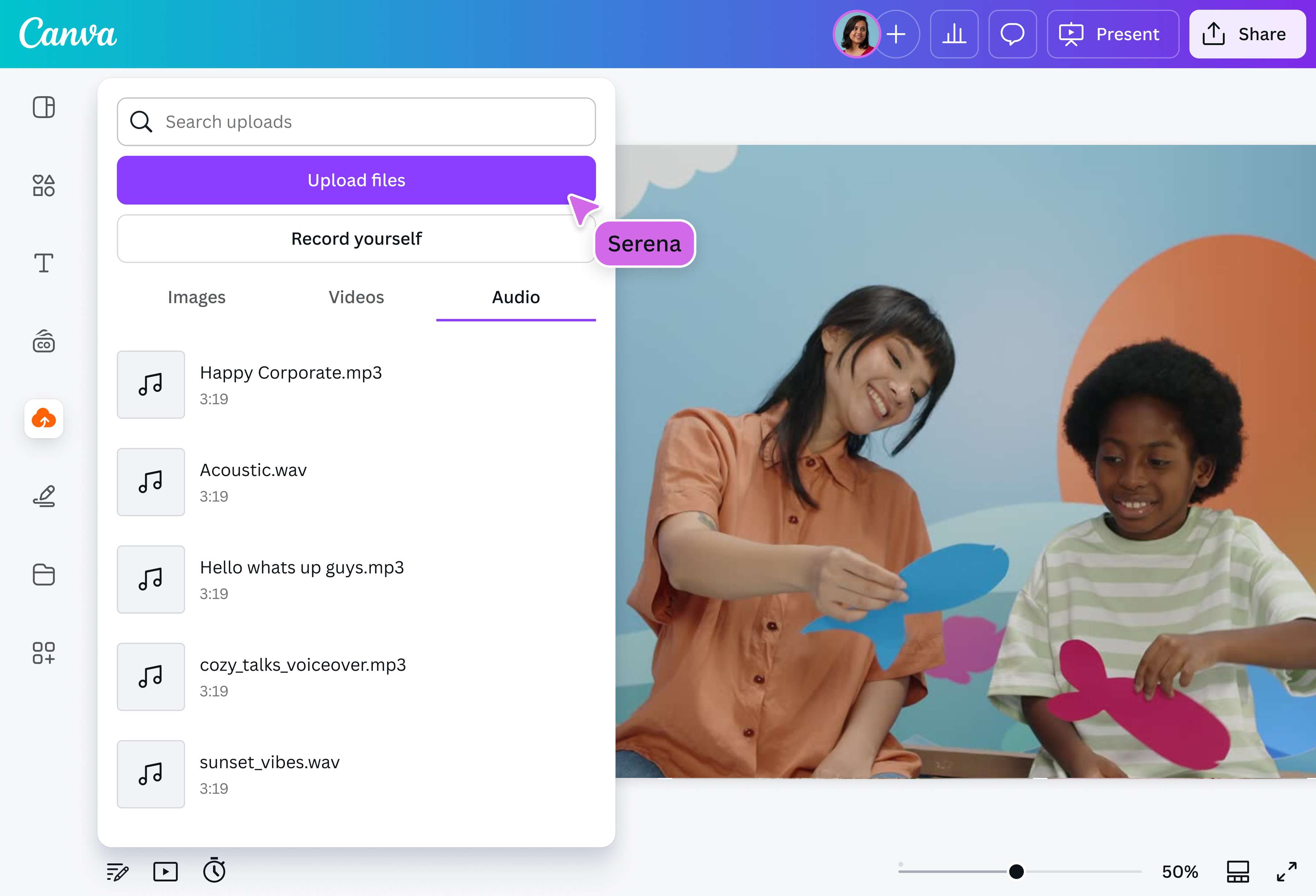
الأسئلة الشائعة
لتحويل ملف صوتي إلى فيديو، افتح تصميما مرئيا وأضف إليه ملف MP3 وصورة أو خلفية تظهر طوال مدة الصوت، ثم نزله بصيغة MP4.
طابق مدة الصفحة مع مدة المقطع، وشغل البداية والنهاية للتأكد من تزامن الصوت مع العنصر المرئي. تختلف هذه المهمة عن إضافة صوت إلى فيديو موجود.