حول صور HEIC إلى JPG
حوّل HEIC إلى JPG حتى تتمكن من مشاركة صورك مع الجميع، بغض النظر عن المنصة أو الجهاز الذي يتم استخدامه. استخدم محوّل HEIC إلى JPG المجاني من Canva للحصول على صورة عالية الجودة بصيغة ملائم يمكنك استخدامه على الفور في أي من مشاريعك.
أو إفلاته هنا
تعرّف على تنسيقات ومتطلبات التحميل في Canva. تعرّف على كيفية استخدامنا لمحتواك في سياسة الخصوصية الخاصة بنا.
جرب هذه الأدوات لتحويل الصور
تعديل الصور وتحويلها والمزيد. جميع أدوات تحرير الصور التي تحتاجها!
كيفية تحويل الصور من صيغة HEIC إلى JPG
1
حمِّل صورتك
حدِّد زر "تحميل صورتك" أو قم بسحب الملفات وإفلاتها بسهولة في القسم.
2
عدِّل تصميمك
عدل الصورة عند الحاجة ثم راجع القص والألوان قبل اختيار JPG عند التنزيل.
3
تنزيل تصميمك
اختر JPG عند التنزيل، ثم افتح الملف وراجع الألوان والتفاصيل.
تبسيط مشاركة الصور
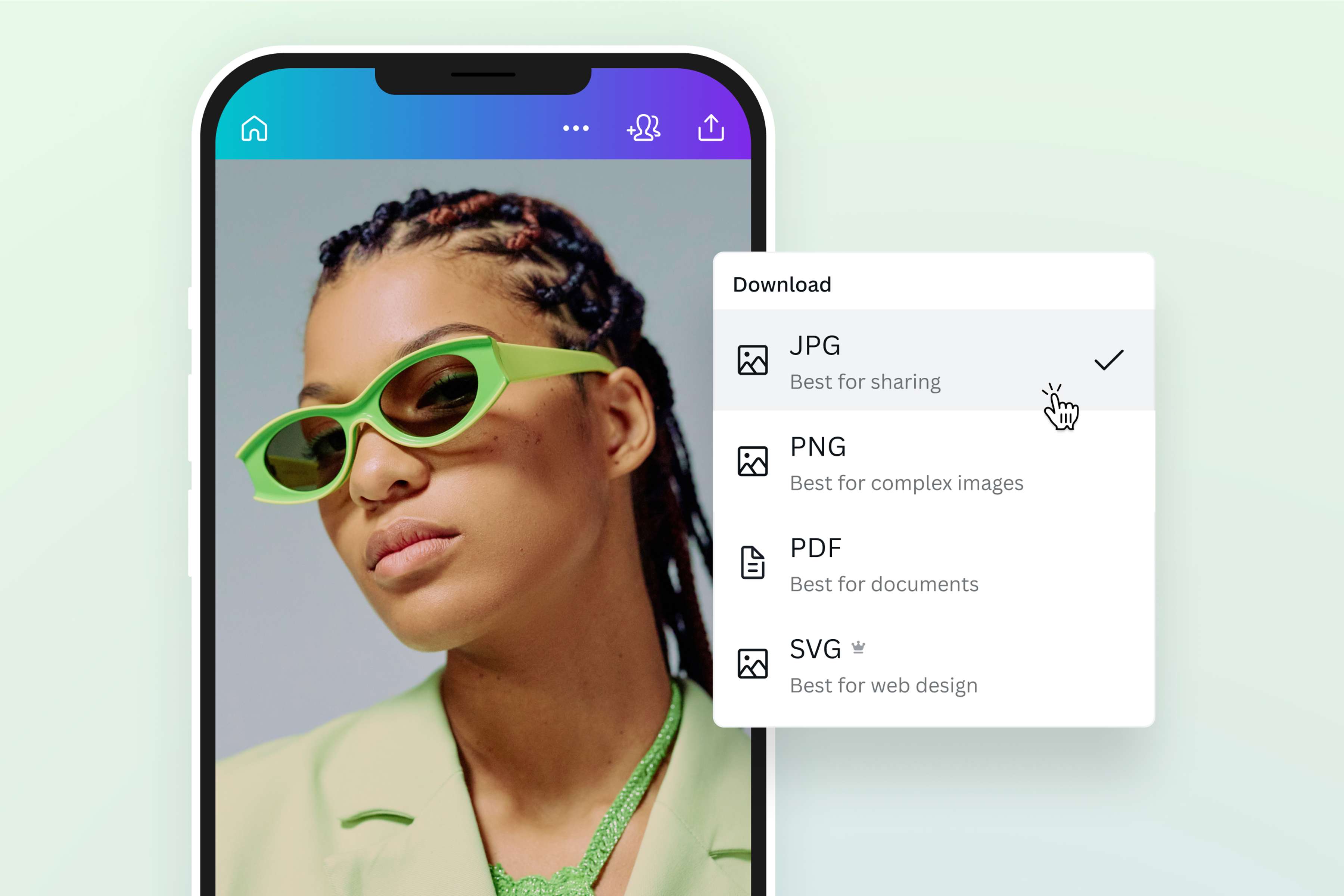
حمل صورة HEIC إلى Canva ثم اختر JPG عند التنزيل عندما تحتاج إلى صيغة تقبلها تطبيقات أكثر. افتح الملف الناتج وقارن الألوان والتفاصيل بالأصل؛ فالتحويل لا يضمن الاحتفاظ بكل الجودة وقد يغير حجم الملف أو بعض البيانات.
راجع التعديلات قبل التحويل
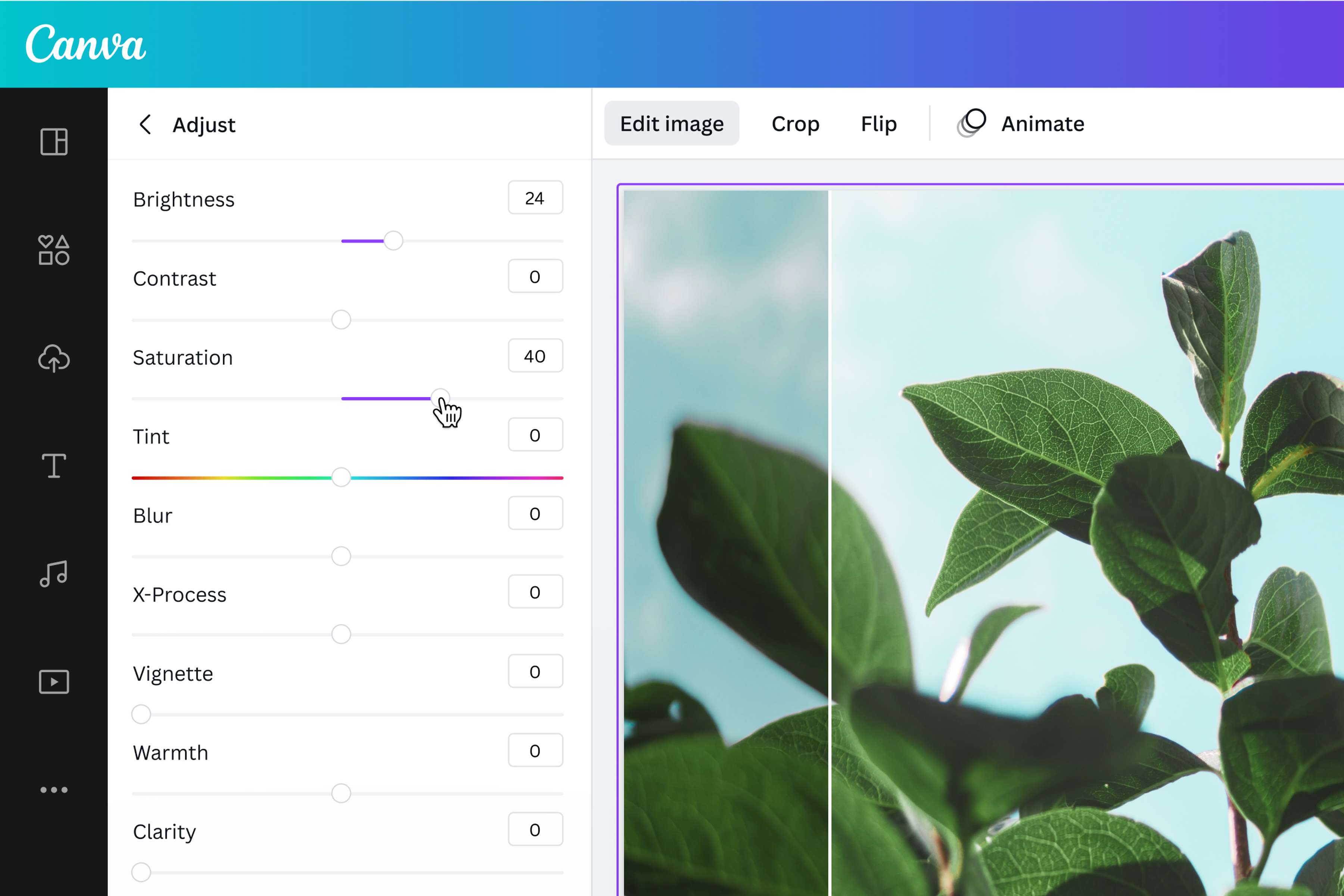
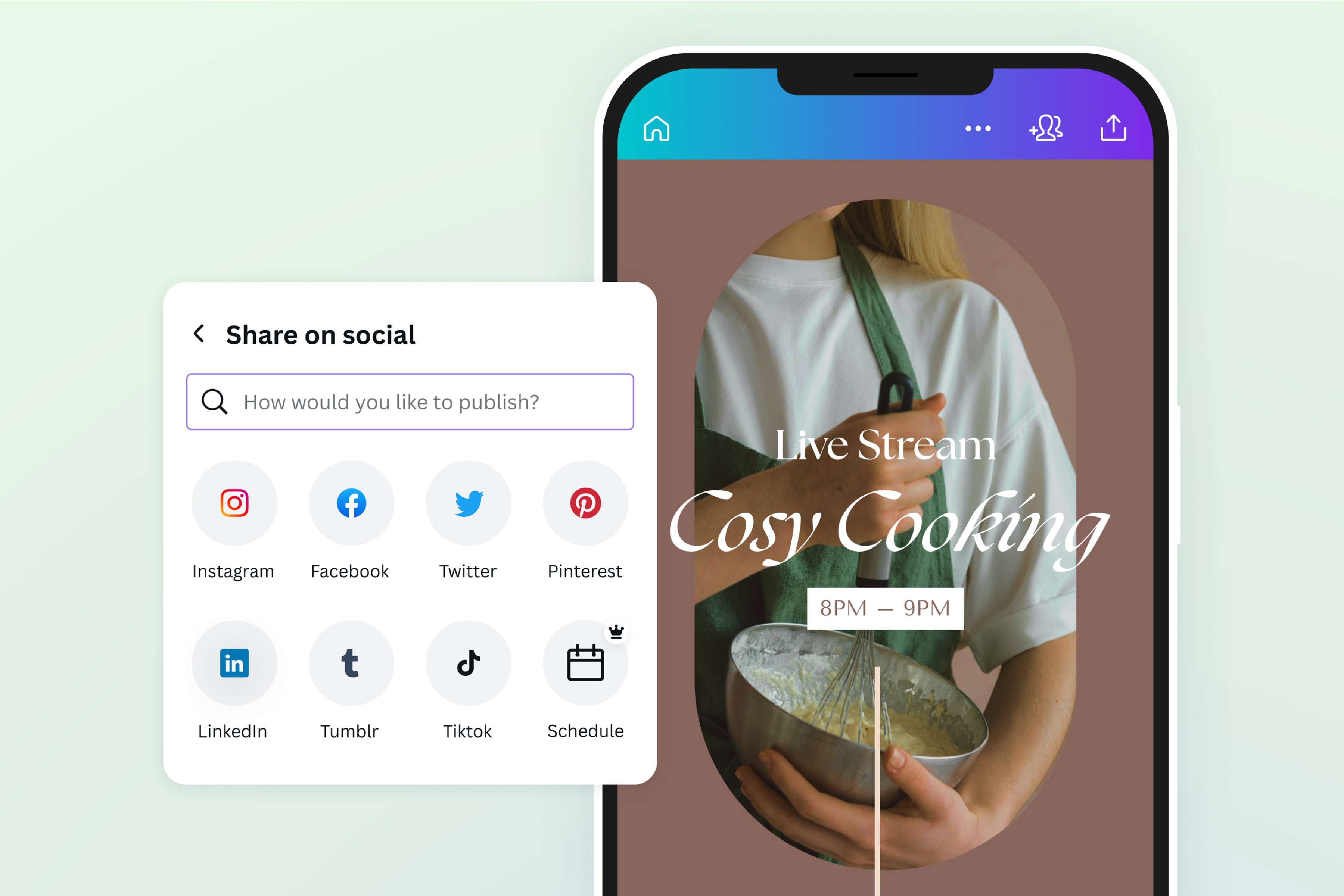
عدل الصورة عند الحاجة باستخدام القلب واضبط الإضاءة واللون. أما تدوير الفيديو فهو مهمة منفصلة عن هذه الصورة. يمكنك إضافة نص أو أيقونات وملصقات، ثم راجع JPG بالحجم النهائي.
راجع JPG والبيانات قبل المشاركة
استخدم JPG الناتج في تصميم يقبله، ثم افحص الألوان والنصوص والحواف بالحجم النهائي. قبل الطباعة اختبر نسخة صغيرة، وقبل المشاركة راجع بيانات الملف التي تريد إظهارها أو حذفها. احتفظ بـHEIC الأصلي، لأن التحويل قد يغير حجم الملف أو بعض البيانات ولا يزيد دقة الصورة.
كيفية تغيير HEIC إلى JPG
تشغيل Canva
افتح Canva على التطبيق أو أي متصفح ويب لبدء تحويل الصور من HEIC إلى JPG.تحميل صورة HEIC الخاصة بك
يمكنك تحميل ملف HEIC بطريقتين: اسحبه وأفلته في صفحة المحوّل أو مباشرةً في المشروع الذي تعمل عليه في Canva. هل تحتاج إلى تحويل العديد من ملفات HEIC إلى JPG؟ قم بتحميل وتحويل كل صورة على تصميم منفصل.حسّن صورتك
أجرِ بعض التعديلات على صورتك باستخدام أداة تعديل الصور قبل التحويل. استخدم أشرطة التمرير الخاصة بالسطوع أو التشبع أو التمويه لضبط مستوى الجودة الكلية للصورة. غيّر حجم صورتك أو قصها لاقتطاع الزوائد غير الضرورية أو أدرج نصاً وعناصر إبداعية. طبّق تأثيرات(يفتح في علامة تبويب أو نافذة جديدة) وفلاتر مختلفة لتحسين صورتك وإبراز أسلوبك الشخصي.تحويل HEIC إلى JPG
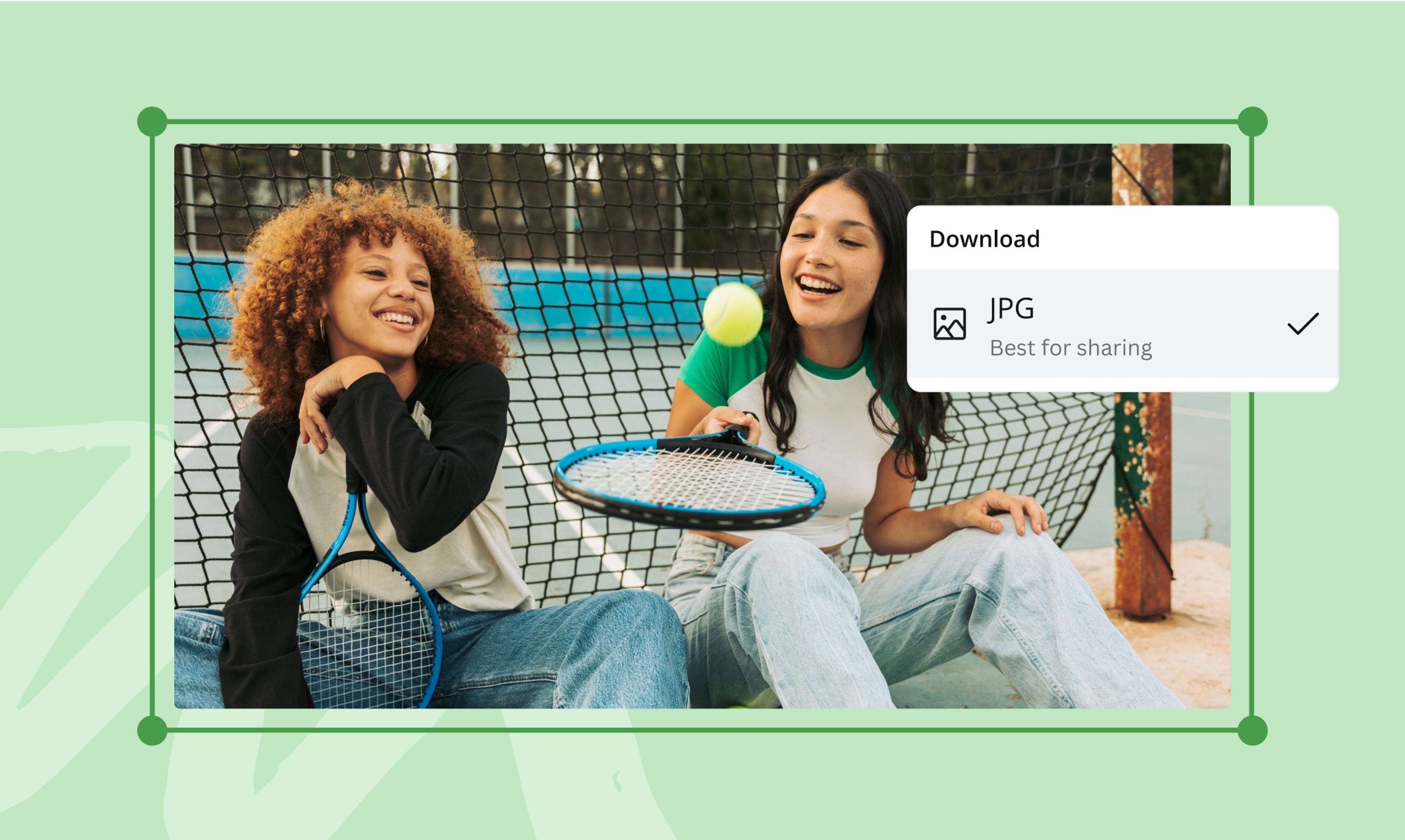
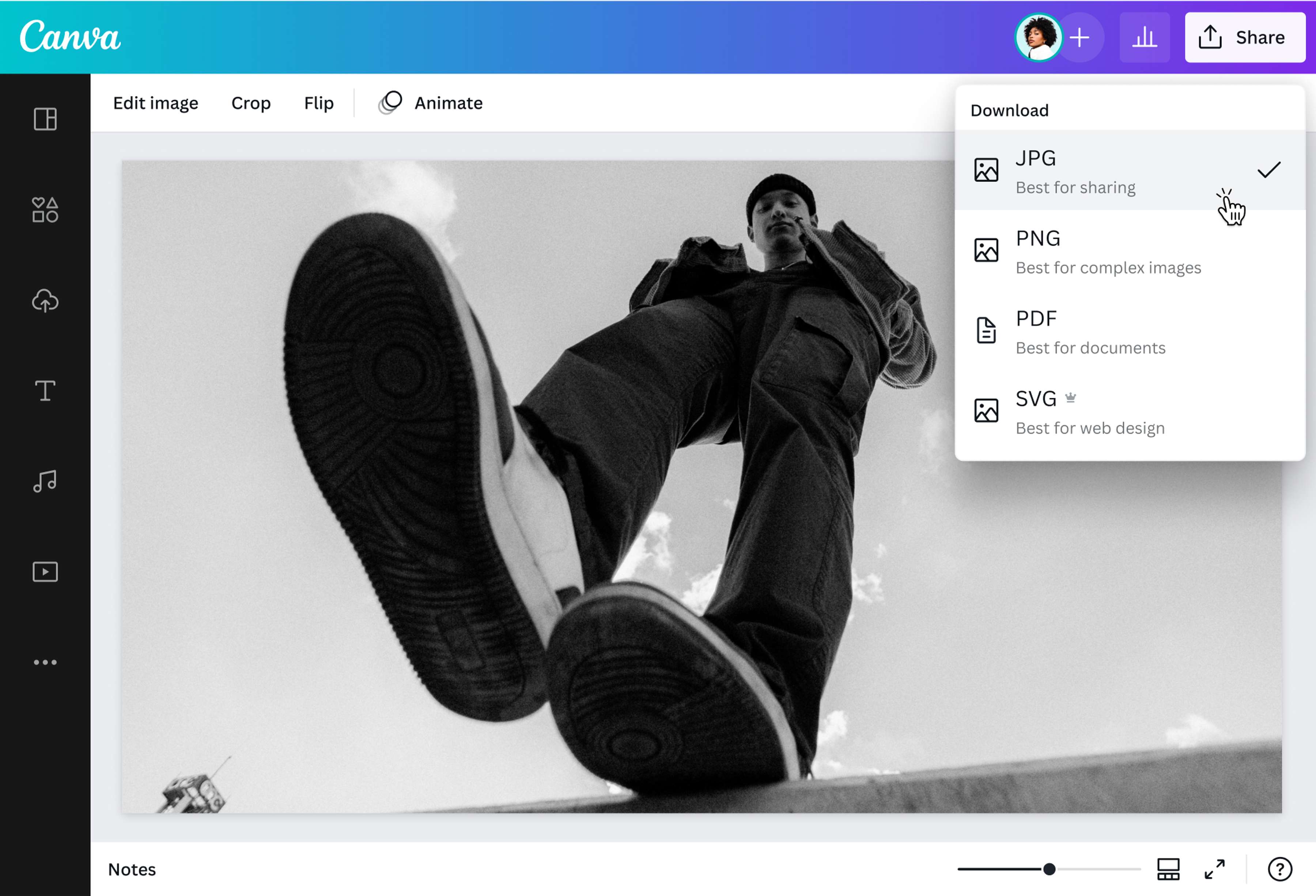
حوّل صورتك إلى امتداد ملف JPG عن طريق النقر على مشاركة > تنزيل في الزاوية اليمنى العلوية من أداة التعديل. اختر "JPG" كتنسيق لصورتك النهائية قبل حفظها على جهازك.مشاركة صورة JPG الخاصة بك
استخدم تنسيق JPG المحوّل حديثاً بطرق مختلفة. ادمج التنسيق في أي مشروع إبداعي تعمل عليه في Canva أو استخدمه في منشوراتك على السوشيال ميديا أو موقعك الإلكتروني أو المواد المطبوعة.
الأسئلة المتكررة
- افتح محول HEIC إلى JPG في المتصفح على Mac، وارفع الصورة ثم اختر JPG عند التنزيل. افتح الناتج وقارن الألوان والتفاصيل والبيانات بالأصل. يمكنك إجراء التعديلات المتاحة قبل التحويل، واحتفظ بملف HEIC المصدر.