تحويل صور JPG الى PNG اونلاين
استمتع بصور شفافة دون التنازل عن الجودة عن طريق تحويل JPG إلى PNG. استخدم محوّل JPG إلى PNG عبر الإنترنت من Canva لإزالة الخلفيات المشتتة، وإنشاء طبقات متراكبة، وإنتاج صور واضحة ونظيفة في كل مرة.
أو إفلاته هنا
تعرّف على تنسيقات ومتطلبات التحميل في Canva. تعرّف على كيفية استخدامنا لمحتواك في سياسة الخصوصية الخاصة بنا.
جرب هذه الأدوات لتحويل الصور
تعديل الصور وتحويلها والمزيد. جميع أدوات تحرير الصور التي تحتاجها!
تحويل JPG إلى PNG في ثلاث خطوات
1
حمِّل صورتك
حدِّد زر "تحميل صورتك" أو قم بسحب الملفات وإفلاتها بسهولة في القسم.
2
عدِّل تصميمك
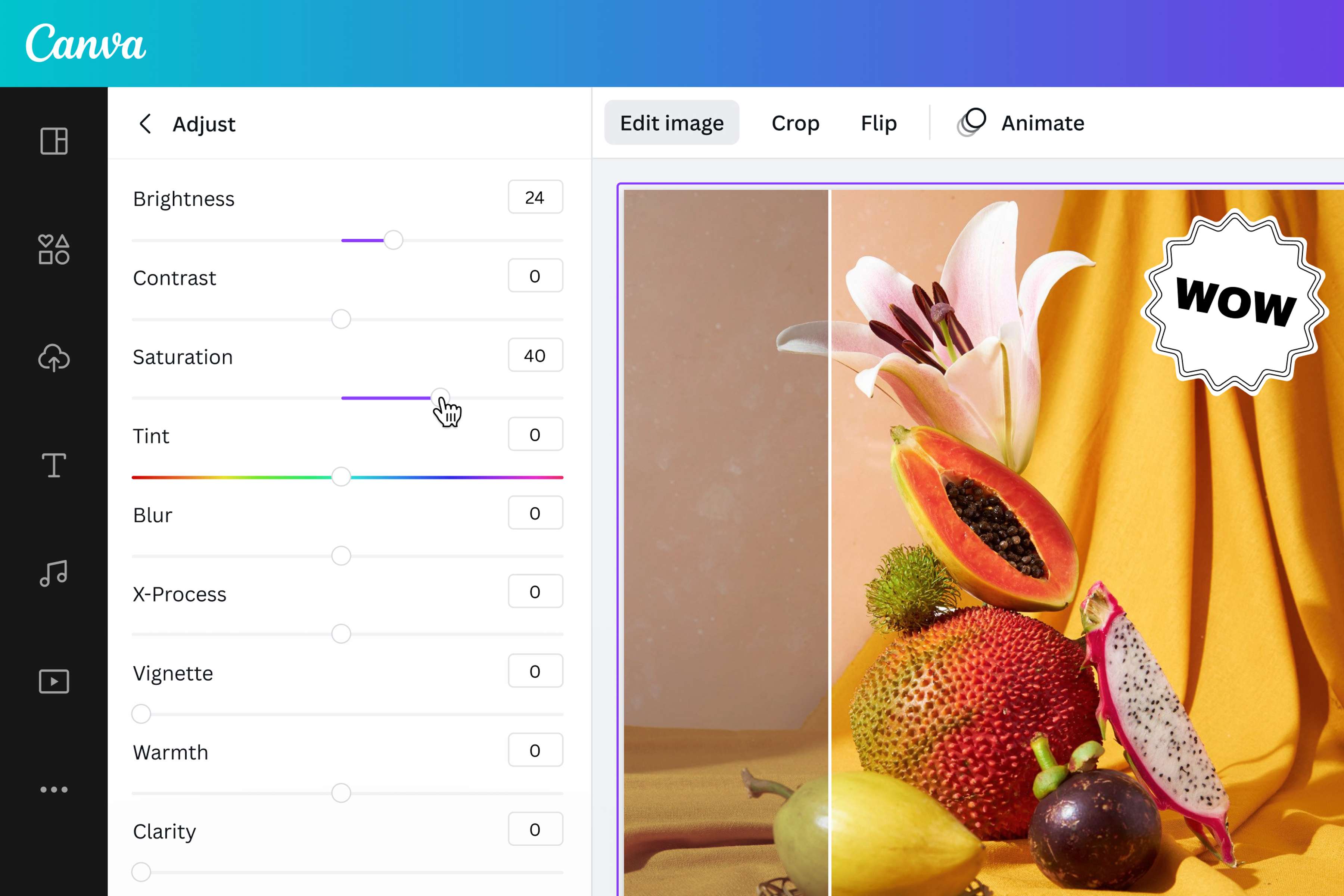
أجرِ بعض التعديلات السريعة على صورك باستخدام أداة التعديل السهلة المناسبة للمبتدئين.
3
تنزيل صورتك
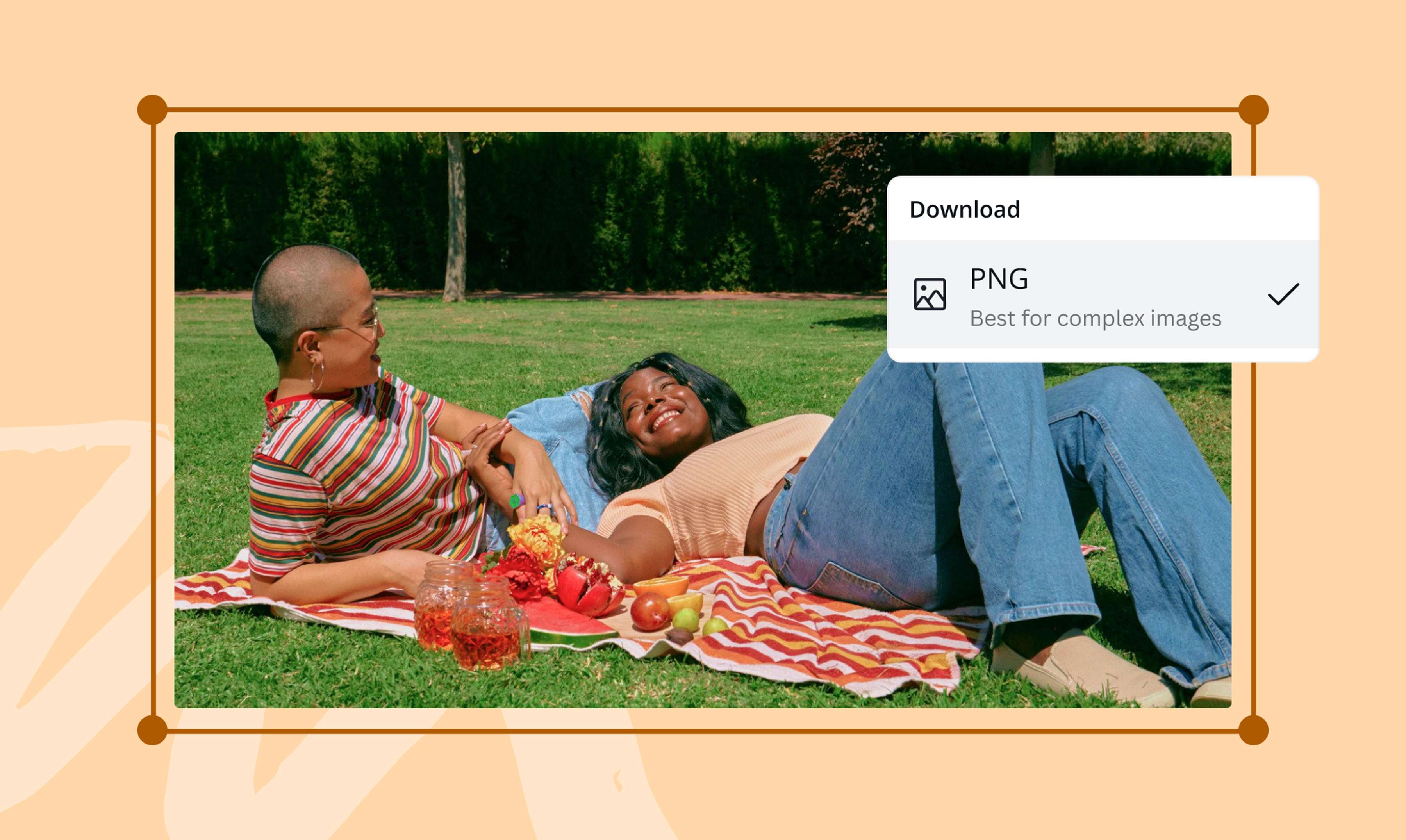
أخيراً، حوّل من JPG إلى PNG مجاناً عن طريق تنزيل تصميمك كصورة PNG.
متى تحول JPG إلى PNG؟
حوّل JPG إلى PNG عندما تحتاج إلى صيغة تدعم الشفافية أو رسومات ذات حواف واضحة. التحويل وحده لا يستعيد تفاصيل مفقودة ولا يضمن بقاء الحجم أو الألوان من دون تغيير. استخدم صانع PNG، إذا كانت المهمة إنشاء صورة شفافة، ثم افتح الملف الناتج وقارنه بالأصل بالحجم النهائي.
هل JPG إلى PNG يزيل الخلفية؟
عدّل الصورة قبل التحويل إذا احتجت إلى تغيير الحجم أو اللون أو إضافة نص. يمكنك إضافة أيقونات بعد مراجعة حالة العناصر، أو استخدام محرر الصور لإكمال التعديلات. استخدم محول JPG إلى PNG عندما تعرف اتجاه التحويل، واستخدم محول الصور العام عندما لم تحدد صيغة الإخراج بعد.
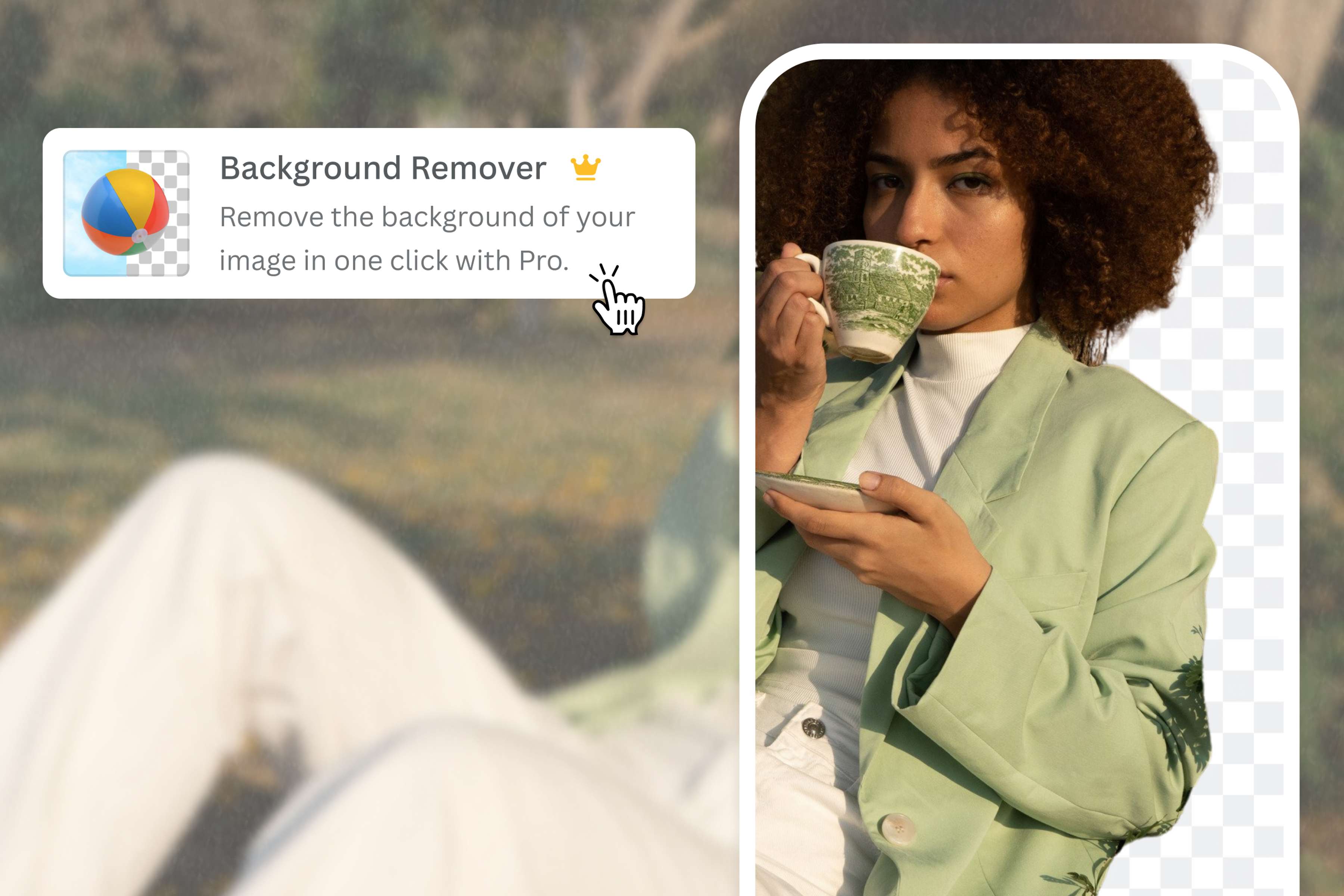
تحويل JPG إلى PNG يغير صيغة الملف فقط ولا يحذف الخلفية تلقائيا.
راجع ملف PNG
إذا كنت تحتاج إلى خلفية شفافة، استخدم مزيل الخلفيات ثم راجع الحواف حول الموضوع. استبدل الخلفية بلون أو اتركها شفافة بحسب الاستخدام، وبعد التنزيل افتح ملف PNG وتأكد من الشفافية بالحجم النهائي. تحقق من توفر الأداة في حسابك قبل الاعتماد عليها.
كيفية تغيير JPG إلى PNG
تشغيل Canva
افتح Canva على متصفحك أو تطبيقك للوصول إلى أداة تحويل JPG إلى PNG. ابدأ مشروع تصميمك من البداية أو باستخدام قالب مُعد مسبقاً.تحميل صورة JPG
حمِّل ملف JPG الخاص بك عن طريق تحديده من جهازك أو باستخدام طريقة السحب والإفلات. يجب تحميل صورتك إلى أداة التعديل وتجهيزها للتنزيل بالتنسيق الذي تريده.التعديل والتخصيص
أضِف الكثير أو القليل من التعديلات كما يحلو لك باستخدام أدوات التعديل سهلة الاستخدام من Canva. قم بتطبيق تأثيرات صور رائعة لضبط الحالة المزاجية، وإضافة حدود وإطارات للحصول على مظهر أكثر أناقة، أو استكشف مكتبة الوسائط التي نوفرها للحصول على الأيقونات والرسوم المتجهية وعناصر التصميم التي يمكنها تحسين صورتك بشكل كبير.تحويل ملفات JPG إلى PNG عبر الإنترنت
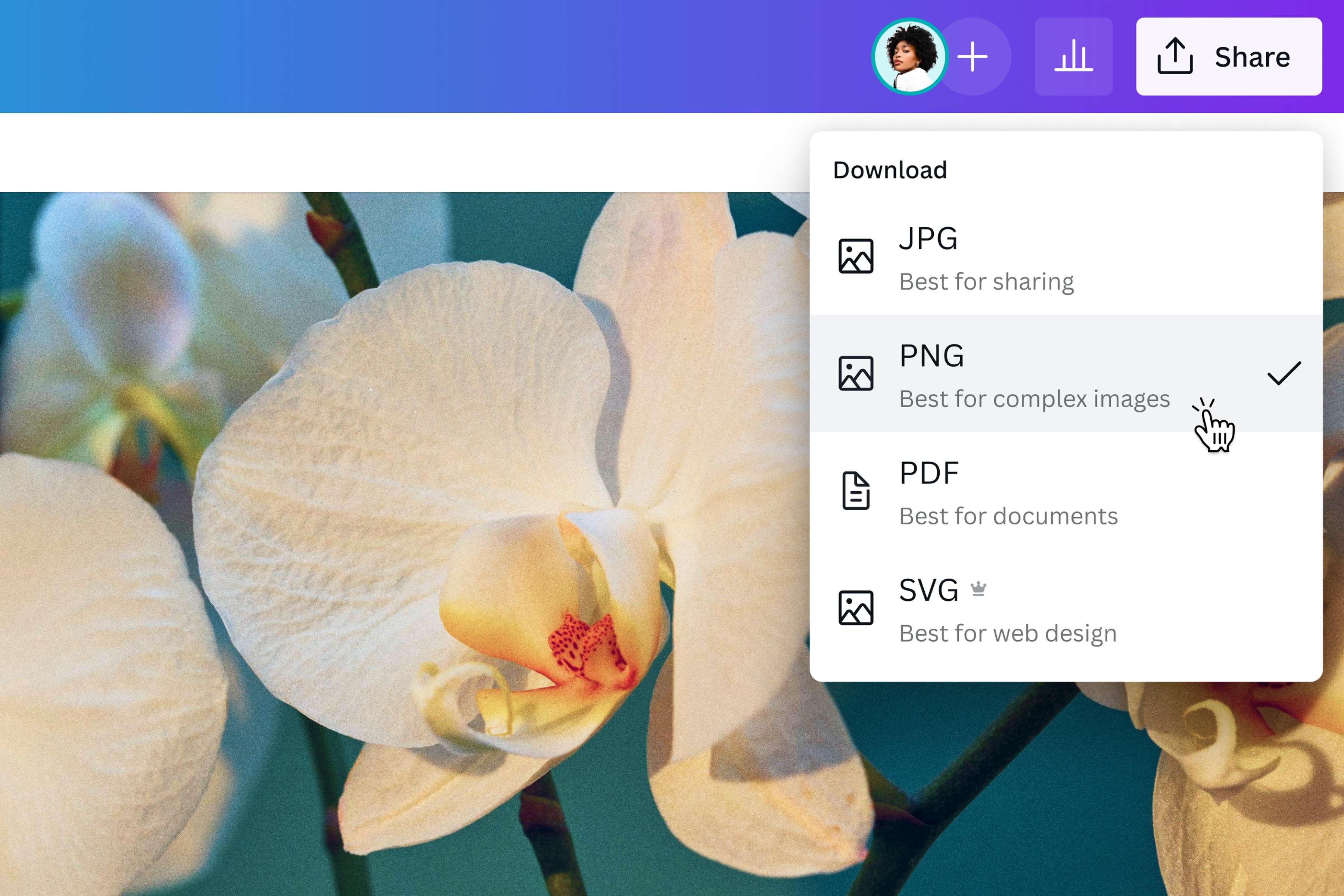
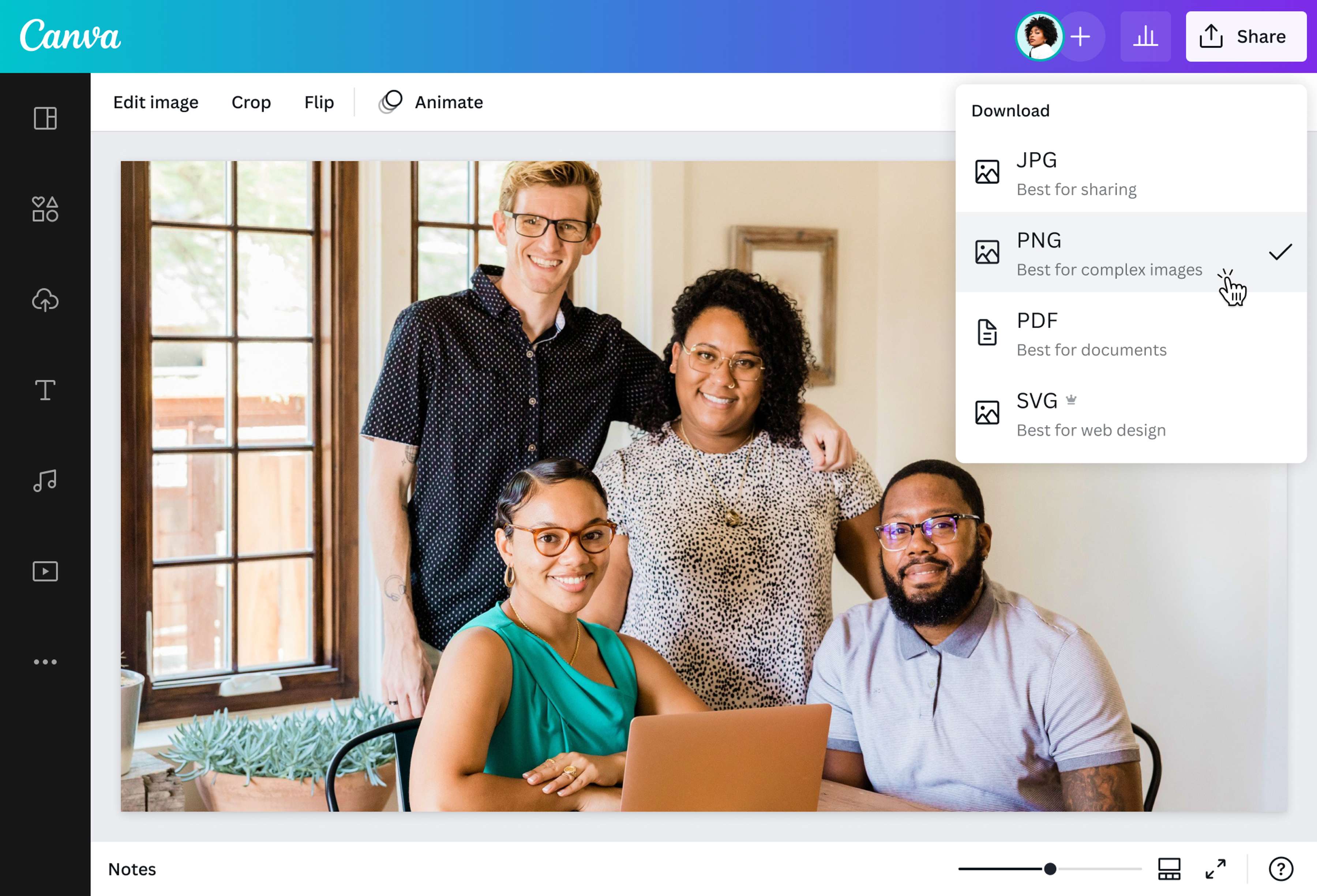
بمجرد تنفيذ التعديلات التي تريدها، انقر على "مشاركة" ثم "تنزيل" في الزاوية اليمنى العلوية من أداة التعديل. حدِّد PNG كنوع الملف قبل تنزيل صورتك وحفظها بتنسيق PNG عالي الجودة.مشاركة صورة PNG الخاصة بك
شارك صورة PNG المحوّلة حديثاً بالعديد من الطرق. أضفه إلى مستندات Canva أو العرض التقديمي أو انشره كرسم(يفتح في علامة تبويب أو نافذة جديدة) أو رسم توضيحي أو صورة نصية أو احفظه على جهازك لإجراء تعديلات مستقبلية عليه دون القلق بشأن فقدان جودة الصورة.
الأسئلة المتكررة
- يستخدم JPG ضغطا مع فقد بعض البيانات لتقليل حجم الملف، بينما يستخدم PNG ضغطا بلا فقد وقد يكون حجم ملف PNG أكبر ويدعم الشفافية عندما تكون موجودة في الصورة. تحويل ملف JPG موجود إلى PNG لا يعيد التفاصيل التي فقدت سابقا، ولا يزيل الخلفية أو يجعلها شفافة تلقائيا. إذا احتجت إلى خلفية شفافة، فأزلها أولا ثم نزل النتيجة بصيغة PNG.