إنشاء خلفية شفافة للصورة أونلاين
اجعل صورتك تمتزج بسلاسة مع أي مشروع باستخدام أداة تفريغ خلفية الصور أو تشفيف الصور مع Canva. جرّبها مرة واحدة مجاناً وأنتج صورة متعددة الاستخدامات لاستخدامها عبر منصات مختلفة. حمل ملف صورة، وفرغ الخلفية بنقرة واحدة، ثم قم بتنزيله على الفور كملف PNG شفاف.
أو إفلاته هنا
تعرّف على تنسيقات ومتطلبات التحميل في Canva. تعرّف على كيفية استخدامنا لمحتواك في سياسة الخصوصية الخاصة بنا.
كيفية جعل الصورة شفافة
1
حمِّل صورتك
حدِّد زر "تحميل صورتك" أو قم بسحب الملفات وإفلاتها بسهولة في القسم.
2
عدِّل تصميمك
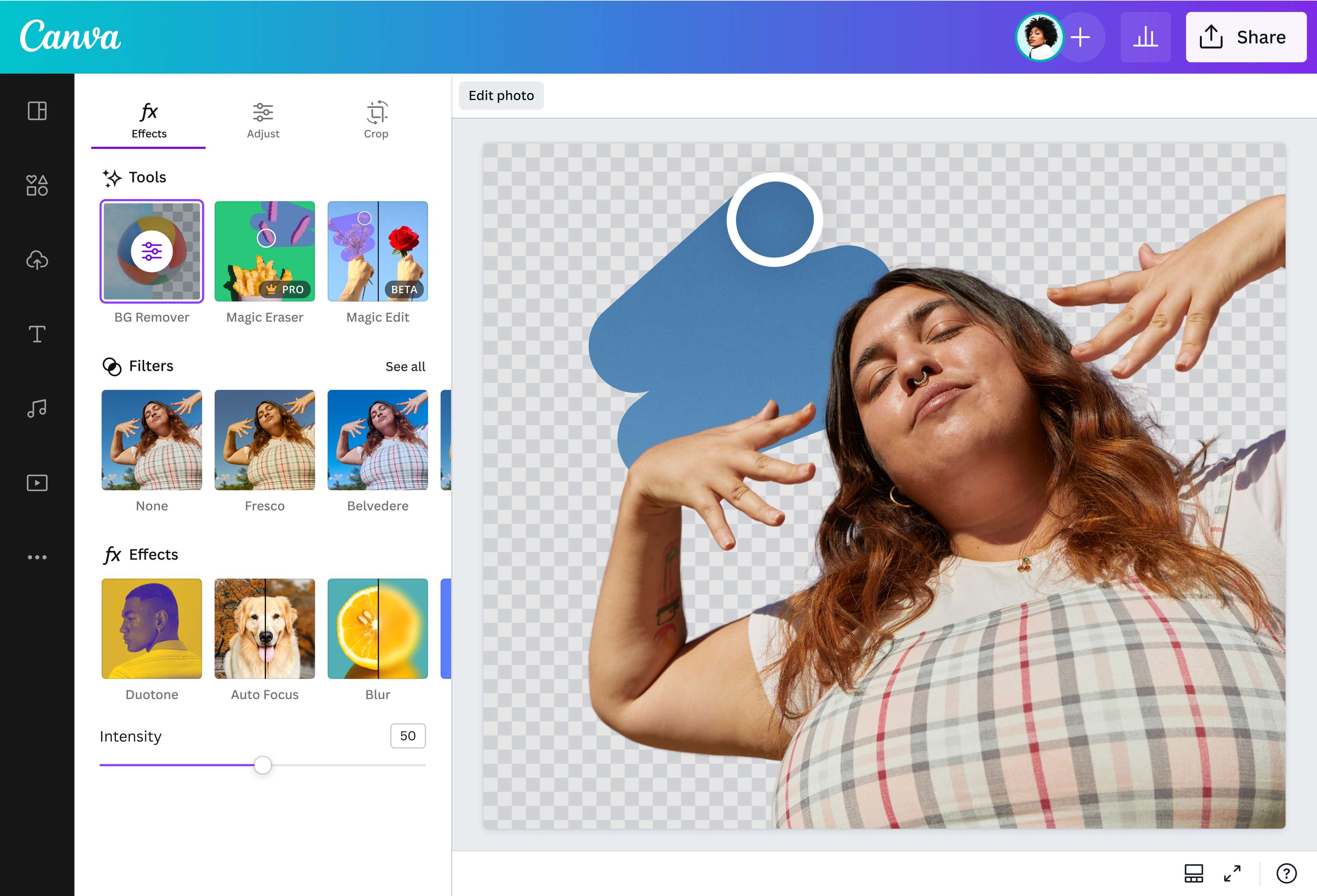
اختر BG Remover لإزالة الخلفية، ثم راجع حواف العنصر.
3
تنزيل تصميمك
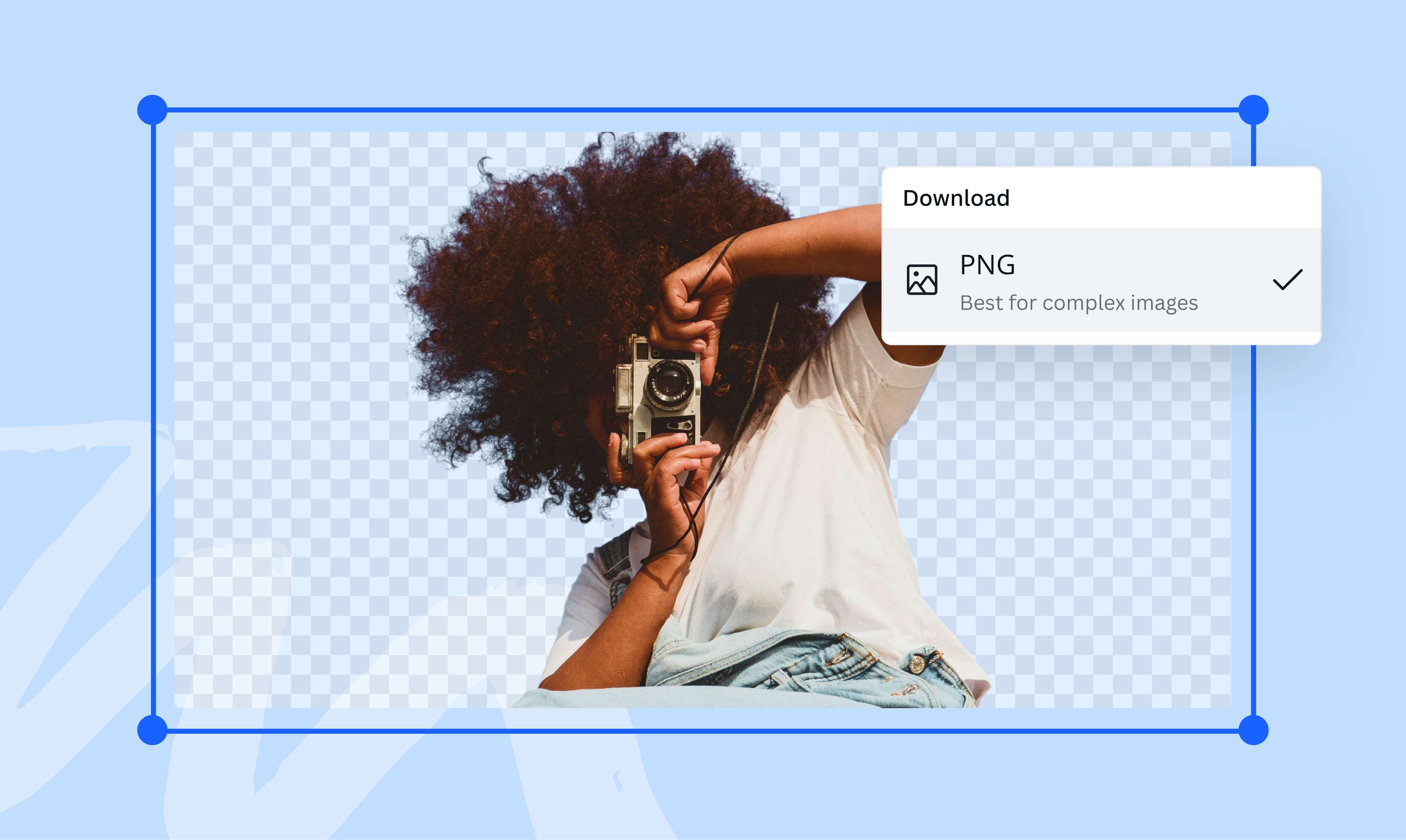
اختر PNG وفعل الخلفية الشفافة إذا ظهرت، ثم راجع الملف بعد التنزيل.
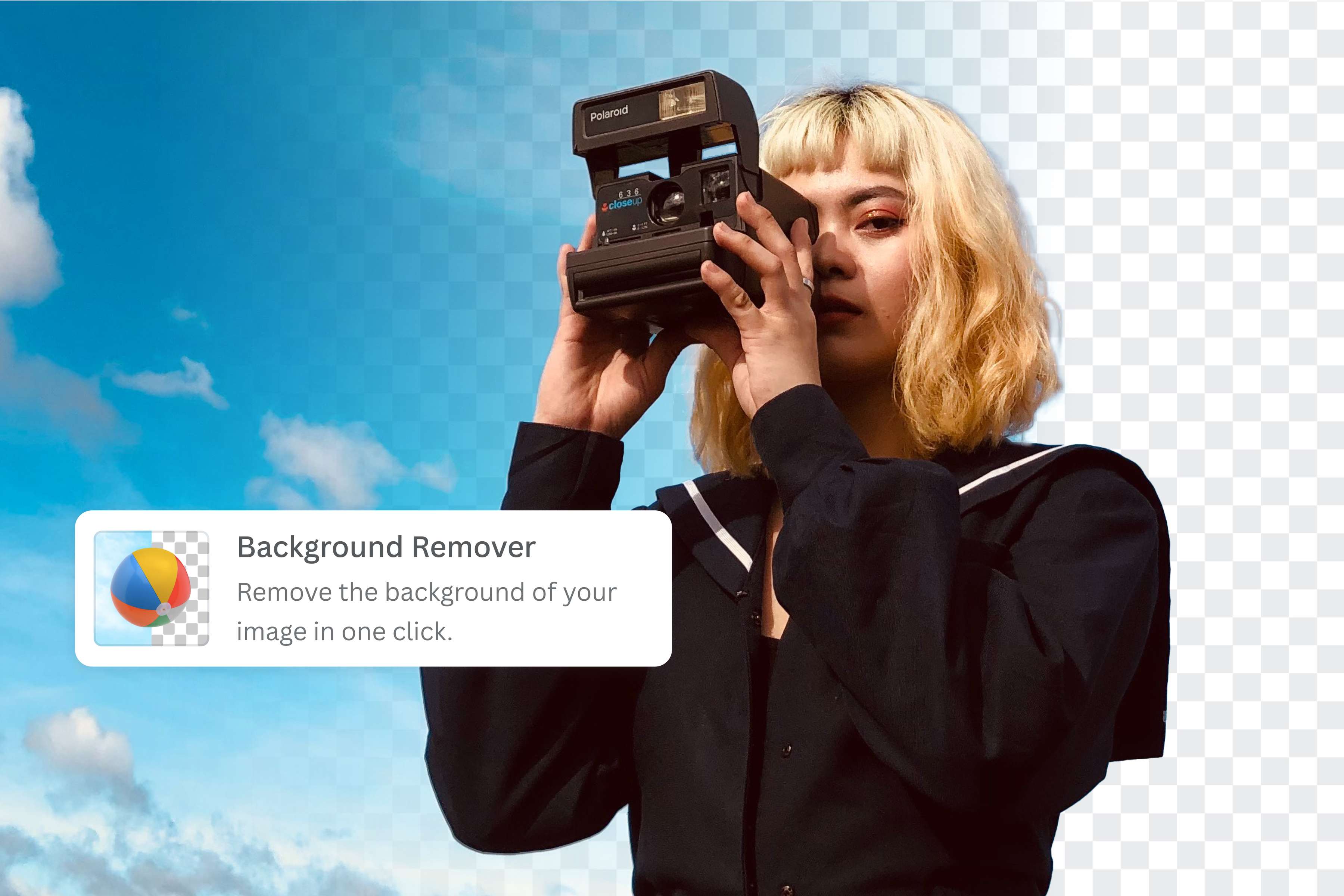
اجعل الصور شفافة لمزيد من المرونة
افتح Canva من متصفح الويب واستخدم خلفية شفافة لوضع العنصر فوق تصميم آخر من دون مستطيل خلفه. أزل الخلفية ثم راجع حواف الشعر والملابس والفراغات. نزل PNG مع تفعيل خيار الخلفية الشفافة إذا ظهر في حسابك، وافتح الملف فوق خلفية فاتحة وأخرى داكنة للتأكد من النتيجة.
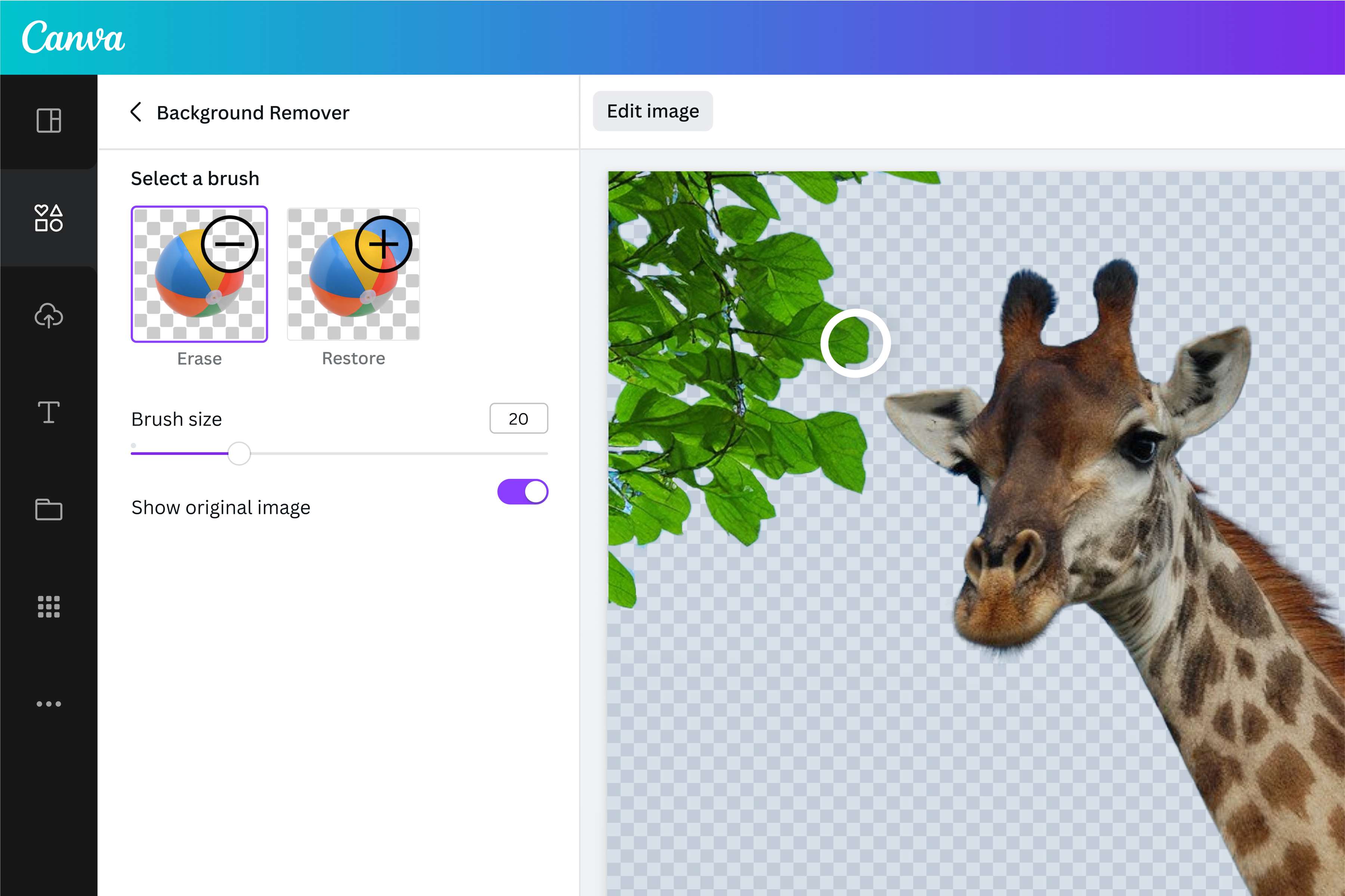
ضبط النتائج للحصول على لمسة نهائية مخصصة
استخدم أدوات الاستعادة والمسح لضبط حدود العنصر بعد إزالة الخلفية. كبر الشعر والحواف والفراغات، وراجع النتيجة فوق خلفية فاتحة وأخرى داكنة قبل تنزيل ملف PNG. تحقق من إتاحة الأداة والخطة داخل حسابك وقت الاستخدام.

حقق أقصى استفادة من صورك الشفافة
أضف العنصر الشفاف إلى شعار أو عرض أو منشور، وراجع حجمه وتباينه مع الخلفية الجديدة. هذه الصفحة تركز على الإخراج الشفاف؛ أما إزالة الخلفية أو تجهيز عناصر PNG فهي مهام لها أدوات متخصصة. احتفظ بالمصدر ولا تفترض أن تغيير الصيغة وحده يزيل الخلفية.
كيف تجعل الصورة شفافة
تشغيل Canva
افتح Canva على متصفح الويب أو التطبيق. ابدأ مشروع تصميمك من تصميم فارغ أو بادِر بالعمل على نموذج جاهز.حمِّل صورتك
حدد ملف الصورة من جهازك أو قم بسحبه وإفلاته على الصفحة. سيحول Canva صورتك تلقائياً إلى تصميم قابل للتحرير.إزالة الخلفية
حدد صورتك في المحرر عبر الإنترنت وانقر على تعديل الصورة. ضمن قسم الأدوات، انقر فوق مزيل BG لإزالة خلفية الصورة في ثوانٍ. حدد ضبط لضبط الخلفية والمقدمة للحصول على مظهر أنظف وأكثر أناقة.خصِّص تصميمك
عدل في صورتك كما تشاء وبسهولة مع محرر الصور(يفتح في علامة تبويب أو نافذة جديدة) الخاص بنا. أضف نصًا،(يفتح في علامة تبويب أو نافذة جديدة) أو طبِّق تحسينات على الصورة،(يفتح في علامة تبويب أو نافذة جديدة) أو حدد الشفافية واستخدم شريط التمرير لإضفاء تأثير التراكب الناعم الفوري على صورتك.تنزيل بصيغة PNG
احفظ صورتك مرة واحدة مجانًا كملف PNG عالي الدقة بخلفية شفافة. أضف صورتك الجديدة إلى المواد التسويقية الخاصة بعملك أو على عروضك التقديمية أو استخدمها في أي تصميم على Canva.
الأسئلة المتكررة
- اختر مزيل BG ثم راجع الحواف. عند التنزيل اختر PNG وفعل الخلفية الشفافة إذا ظهرت في حسابك. افتح الملف فوق لون فاتح وآخر داكن وراجع الشعر والفراغات. لمهمة إزالة الخلفية فقط استخدم أداتها المتخصصة. JPG لا يحفظ الشفافية، واختيار PNG وحده لا يزيل خلفية موجودة.