تحويل بوربوينت PPT إلى PDF أونلاين
أو إفلاته هنا
تعرّف على تنسيقات ومتطلبات التحميل في Canva. تعرّف على كيفية استخدامنا لمحتواك في سياسة الخصوصية الخاصة بنا.
حول عرض بوربوينت بصيغة PPT أو PPTX إلى ملف PDF يسهل فتحه ومشاركته مع فريقك. ارفع العرض إلى كانفا، وراجع الشرائح، واجر التعديلات اللازمة قبل التحويل. بعد التنزيل، افحص الخطوط والصور وترتيب الصفحات والروابط، لان النتيجة قد تختلف مع بعض العناصر أو التنسيقات.
جرّب أدوات تحرير المستندات هذه
تحرير ملفات PDF وتحويلها وترجمتها وغير ذلك الكثير. جميع أدوات تحرير PDF التي تحتاجها!
تحويل PPT إلى PDF في ثلاث خطوات
1
تحميل ملفك
حدِّد زر "تحميل ملفك" أو قم بسحب الملفات وإفلاتها بسهولة في القسم.
2
عدِّل تصميمك
قم بإجراء بعض التحسينات السريعة على ملف PPT الخاص بك باستخدام محررنا الملائم للمبتدئين.
3
تنزيل تصميمك
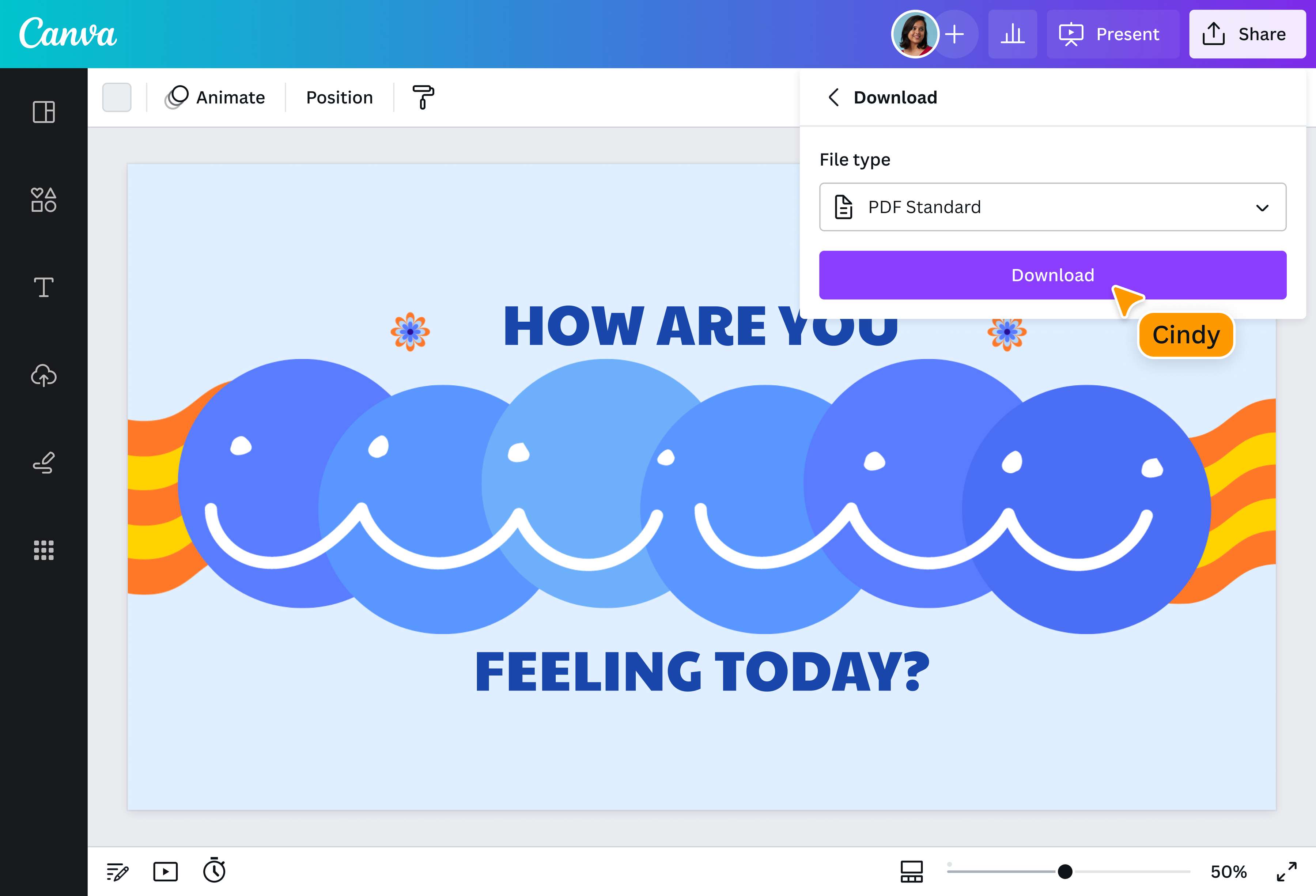
وأخيراً، قم بالتحويل من PPT إلى PDF مجاناً عن طريق تنزيل تصميمك كمستند PDF.
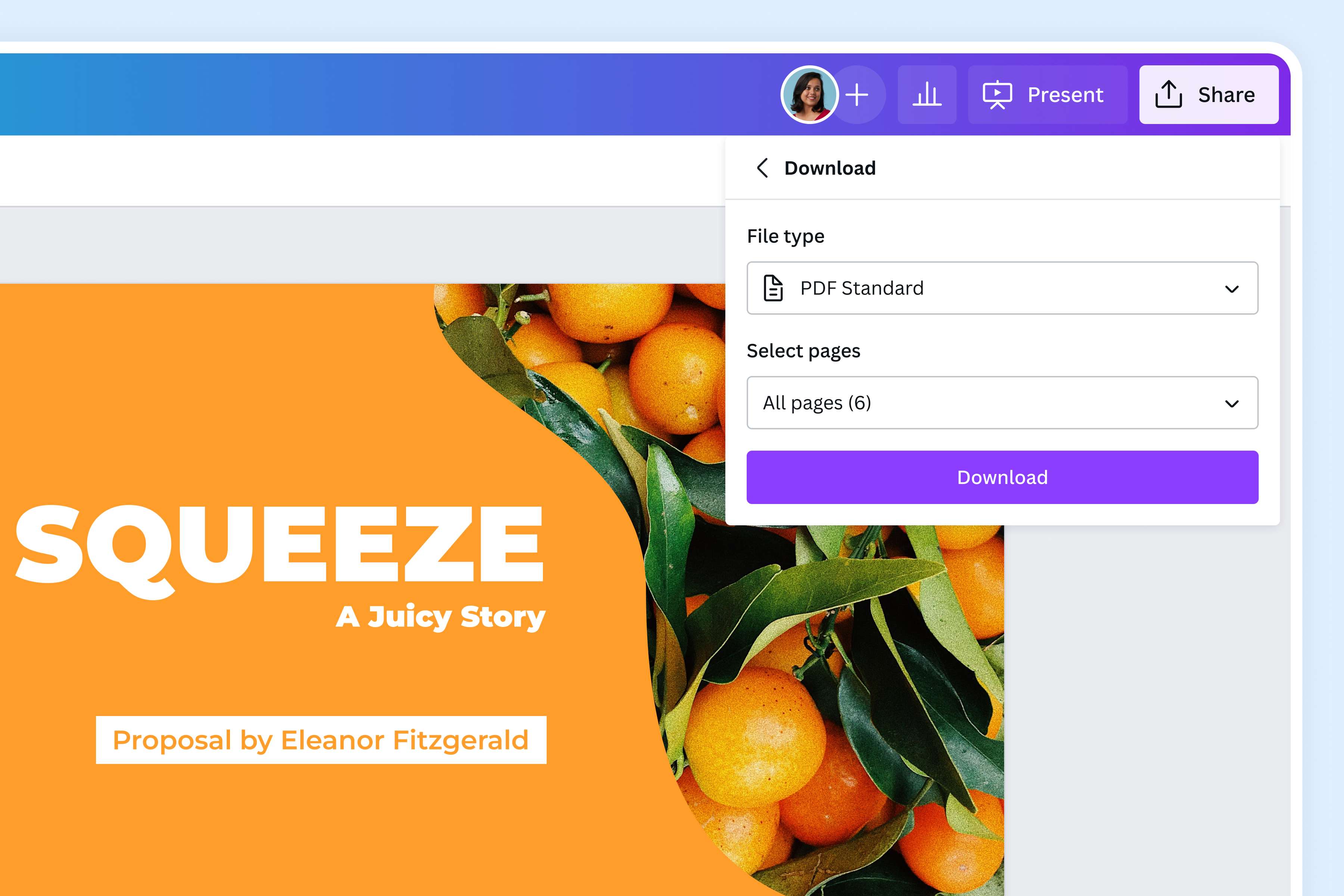
التحويل ومراجعة الملف
حوّل PPT أو PPTX إلى PDF عندما تحتاج إلى نسخة ثابتة للمشاركة. قد تختلف الخطوط أو الهوامش أو الصور إذا لم تتوفر الموارد الأصلية، ولا يحمي PDF المعلومات الحساسة تلقائيا. افتح الملف الناتج وراجع ترتيب الصفحات والعناوين والصور والروابط قبل مشاركته.

إضفاء لمسة إبداعية
راجع الشرائح قبل التحويل وحدد ما يحتاج إلى تعديل. إذا أضفت صورا بالذكاء الاصطناعي أو مخططات أو استخدمت Magic Design، فهذه أدوات اختيارية منفصلة عن التحويل وتحتاج إلى التحقق من توفرها في حسابك. راجع الخطوط والصور والروابط وترتيب الصفحات، ثم نزل PDF وافتحه للمقارنة بالأصل.
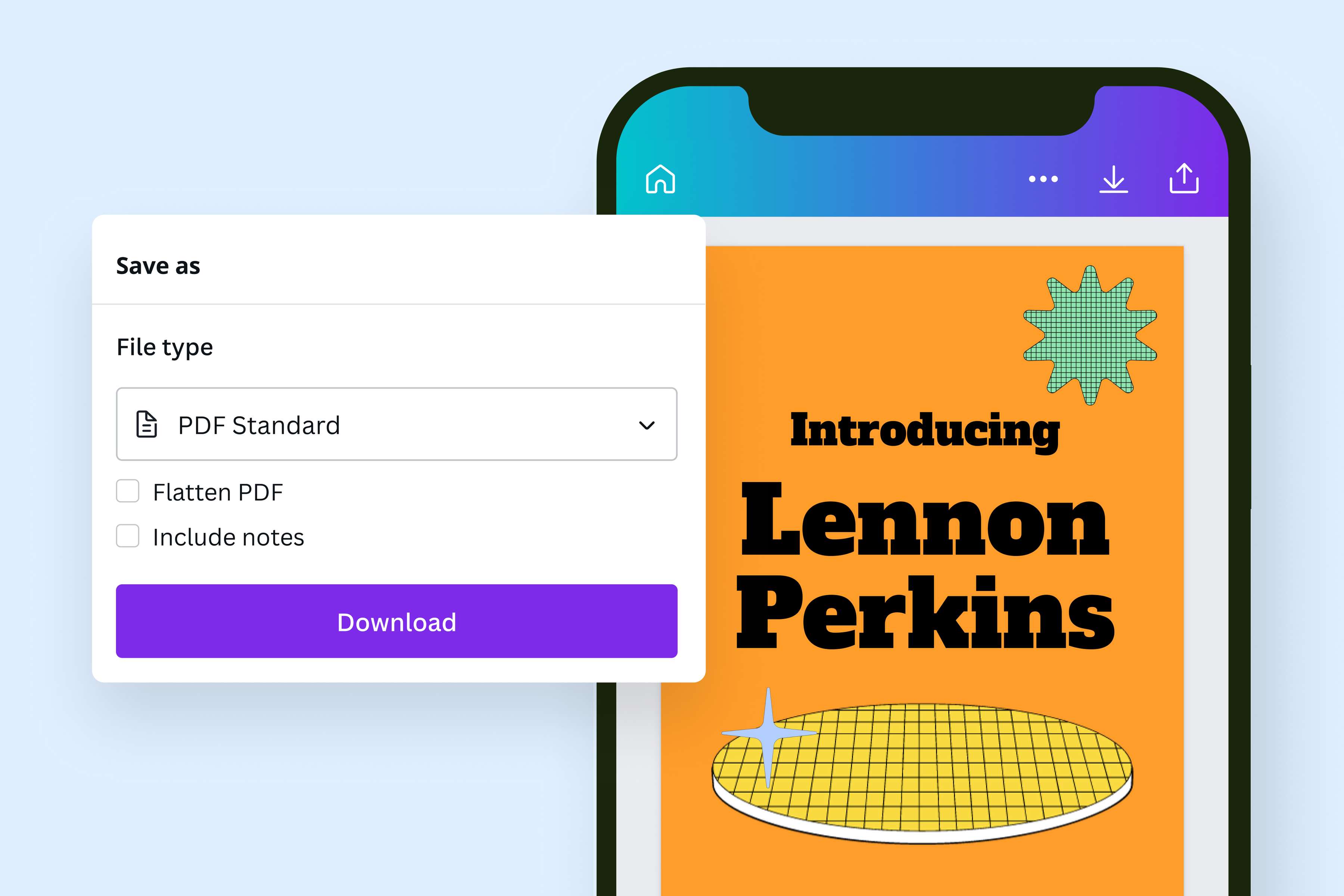
الوصول والمشاركة في أي وقت ومن أي مكان
افتح ملف PDF الناتج في البرنامج أو الجهاز الذي ستستخدمه للعرض. راجع ترتيب الصفحات والخطوط والصور والهوامش والروابط، فقد يختلف المظهر بعد التحويل. احتفظ بملف PPT أو PPTX الأصلي للرجوع إليه إذا احتجت إلى تعديل الشرائح، ثم شارك النسخة التي راجعتها.
كيفية تحويل PPT إلى PDF
فتح Canva
قم بتشغيل Canva على التطبيق أو متصفح الويب المفضل لديك للوصول إلى محول PPT إلى PDF عبر الإنترنت.تحميل ملف البوربوينت الخاص بك
حدد ملف PPT الذي تريد تحويله من جهازك، أو قم بسحبه وإفلاته بسرعة على الصفحة. سيقوم Canva تلقائياً بإنشاء تصميم قابل للتحرير من ملف البوربوينت الخاص بك.تعديل ملفك
تحقق مما إذا كان تصميمك يحتوي على جميع العناصر من ملف PPT الخاص بك. قم بالتحرير حسب الحاجة قبل التحويل إلى PDF. قم بإدراج نص جديد، أو تبديل الألوان وأنماط الخط، أو إضافة مرئيات ذات صلة.تحويل PPT إلى PDF عبر الإنترنت
قم بإنهاء عملك بالنقر فوق مشاركة في الزاوية العلوية اليمنى من المحرر. حدد تنزيل، ثم اختر بين PDF Standard أو PDF Print قبل تنزيل الملف.مشاركة ملف PDF
استخدم ملف PDF المحول حديثًا بأي طريقة تريدها. أرسله كمرفق بريد إلكتروني، أو شاركه على المنصات السحابية، أو خزّنه محلياً على جهازك للوصول إليه دون اتصال بالإنترنت.
الأسئلة المتكررة
- ارفع ملف PPT أو PPTX وافتحه في المحرر، وعدل العناصر عند الحاجة، ثم اختر PDF من صيغ التنزيل المتاحة. افتح الناتج وراجع الخطوط والصور والروابط وترتيب الصفحات. هذا يحول عرضا إلى PDF. أما PDF إلى PPT فهو الاتجاه العكسي، واستخدم محرر PDF إذا أردت تعديل PDF من دون تغيير صيغته.