تحويل وورد إلى PDF أونلاين في كانفا
أو إفلاته هنا
تعرّف على تنسيقات ومتطلبات التحميل في Canva. تعرّف على كيفية استخدامنا لمحتواك في سياسة الخصوصية الخاصة بنا.
حول وورد إلى PDF أونلاين عندما تحتاج إلى نسخة يسهل إرسالها أو طباعتها مع بقاء المستند قابلا للمراجعة داخل كانفا. ارفع ملف Word، وافحص ترتيب الصفحات، وعدل ما يلزم، ثم نزل نسخة PDF.
جرّب أدوات تحرير المستندات هذه
تحرير ملفات PDF وتحويلها وترجمتها وغير ذلك الكثير. جميع أدوات تحرير PDF التي تحتاجها!
ملخص سريع لتحويل Word إلى PDF
1
تحميل ملفك
حمّل ملف Word الذي تريد تحويله، ثم اتبع الخطوات التفصيلية أدناه لمراجعة المستند.
2
عدِّل تصميمك
راجع الخطوط والصور وفواصل الصفحات، وأصلح أي عنصر تغيّر موضعه قبل التنزيل.
3
تنزيل ملف PDF
نزّل الملف بصيغة PDF، ثم افتحه وقارنه بمستند Word الأصلي.

إنشاء ملفات PDF قابلة للمشاركة على الفور
حوّل ملف Word إلى PDF لتسهيل مشاركته بتخطيط ثابت. بعد التحويل، قارن العناوين وفواصل الصفحات والجداول والصور والخطوط بالملف الأصلي، سواء كان مقترح أعمال أو مستنداً آخر. أصلح أي عنصر تغير موضعه واحتفظ بملف Word للتعديل.

تغيير DOC إلى PDF للحفاظ على التنسيق
يساعد تحويل Word إلى PDF في الحفاظ على تخطيط المستند عند المشاركة والطباعة. قارن النسختين عند العناوين وفواصل الصفحات والجداول والصور والخطوط، وأصلح أي عنصر تغير موضعه. قد تختلف النتيجة عند استخدام خطوط غير متاحة أو تخطيطات معقدة، لذلك احتفظ بملف Word الأصلي للتعديل لاحقا.

إجراء تغييرات في اللحظة الأخيرة بسهولة
عند تحويل Word إلى PDF باستخدام أداتنا عبر الإنترنت، يمكنك مراجعة ملفاتك قبل التحويل. قم بتعبئة النماذج بسرعة وحل مشكلات التنسيق وإصلاح أي أخطاء. ابعث الحياة في مستندك بإضافة صور جذابة أو تغيير ألوان الخط إلى ألوان علامتك التجارية. استفد من قوة أدوات تصور البيانات وأضف المخططات والجداول والرسوم البيانية. يتيح لك محرر المستند بالسحب والإفلات البسيط إمكانية التعديل مباشرة، حتى تتمكن من تحسين المستند قبل تنزيله بصيغة PDF، ثم مراجعته ومشاركته.
كيفية تحويل Word إلى PDF
تشغيل Canva
افتح Canva على متصفح الويب الخاص بك أو تطبيقنا على الهاتف المحمول للوصول إلى محول Word إلى PDF المجاني.تحميل مستند Word الخاص بك
قم بتحميل .doc أو .docx ملف تريد تحويله إلى ملف PDF.تحرير المستند
قبل التحويل، يمكنك إصلاح الأخطاء في النص، وتغيير الخط، وضبط المسافات، وغير ذلك الكثير. يتيح لك محرر المستندات أيضًا إضافة الصور والرسوم البيانية والمخططات وتحريرها.تحويل ملف Word إلى PDF
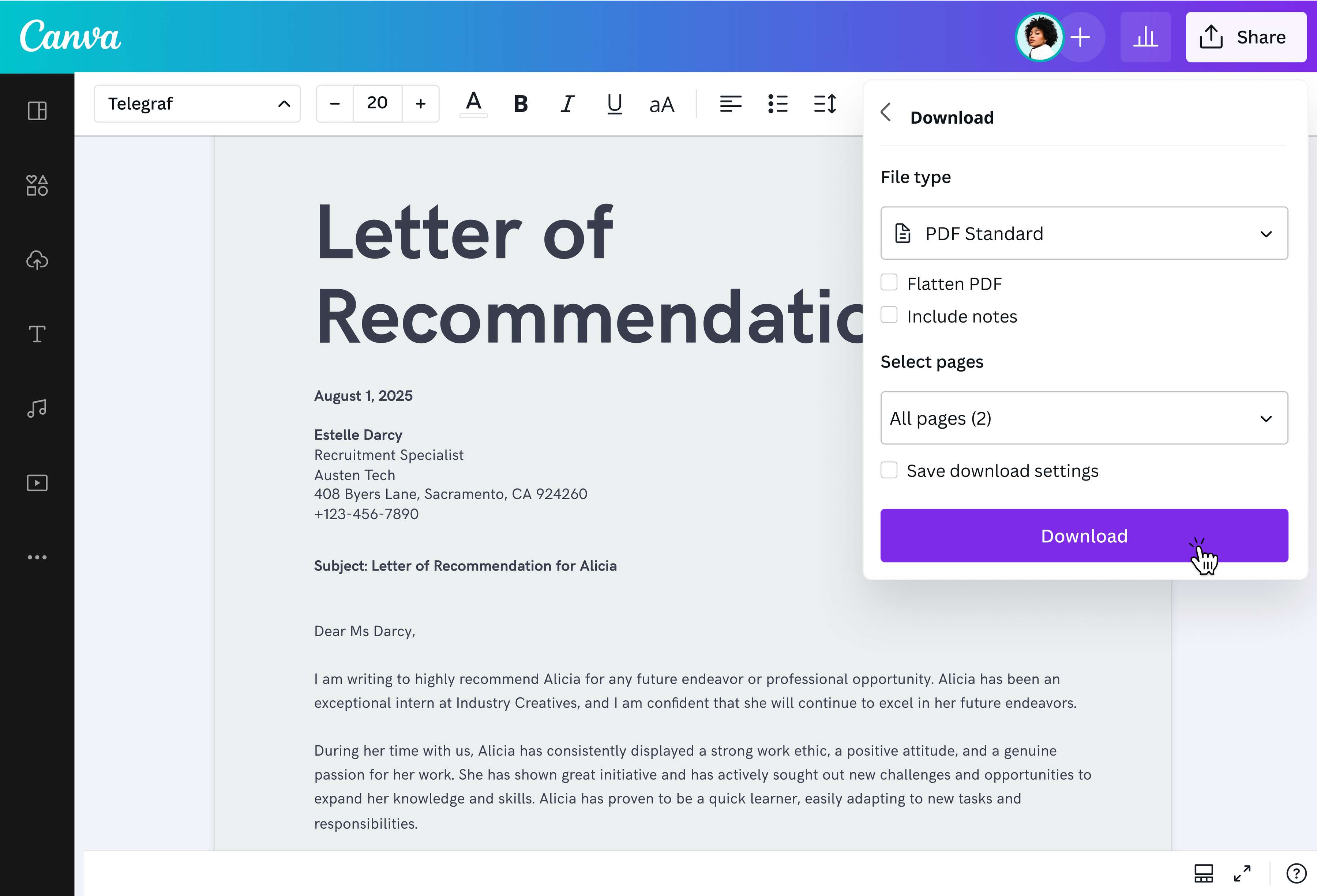
انقر فوق مشاركة في الزاوية العلوية اليمنى. حدد تنزيل واختر من بين أحجام الملفات المختلفة: A4 أو قانوني أو خطاب، إلخ. سيتم بعد ذلك تنزيل المستند الخاص بك كملف PDF.مشاركة ملف PDF الخاص بك
استخدم ملف PDF المحول حديثاً بطرق متعددة. اطبعه أو شاركه عن طريق إرفاقه برسائل البريد الإلكتروني، أو قم بتخزينه في جهازك أو المجلدات السحابية.
الأسئلة المتكررة
- ملف Word هو المصدر القابل للتحرير، بينما PDF صيغة مشاركة ذات تخطيط ثابت. عند التحويل، راجع الخطوط والصور وفواصل الصفحات والجداول؛ فقد يتغير بعض التنسيق إذا استخدم المستند خطاً غير متاح أو تخطيطاً معقداً. احتفظ بملف Word للتعديل، واستخدم PDF للنسخة النهائية التي تريد مشاركتها.