

تحويل الملفات إلى PDF أونلاين
ابدأ تحويل إلى PDF داخل كانفا، ثم راجع الصفحات وأجر التعديلات المتاحة قبل التنزيل. يمكنك رفع ملف مدعوم أو استيراد PDF إلى تصميم قابل للتعديل، ثم اختيار المسار الذي يناسب المشاركة أو الطباعة. وللمهام المحددة مثل Word إلى PDF أو JPG إلى PDF، استخدم المحول المخصص لتصل إلى الخطوات الصحيحة مباشرة.
أو إفلاته هنا
تعرّف على تنسيقات ومتطلبات التحميل في Canva. تعرّف على كيفية استخدامنا لمحتواك في سياسة الخصوصية الخاصة بنا.
جرّب أدوات تعديل المستندات هذه
تعديل ملفات PDF وتحويلها وترجمتها وغير ذلك الكثير. جميع أدوات تحرير PDF التي تحتاجها!
كيفية تحويل الملفات إلى PDF
1
تحميل ملفك
حدِّد زر "تحميل ملفك" أو قم بسحب الملفات وإفلاتها بسهولة في القسم.
2
عدِّل تصميمك
أجرِ بعض التعديلات السريعة على صورتك أو ملفك باستخدام أداة التعديل السهلة المناسبة للمبتدئين.
3
تنزيل ملف PDF
أخيراً، حوّل ملفك عن طريق تنزيله كملف PDF.
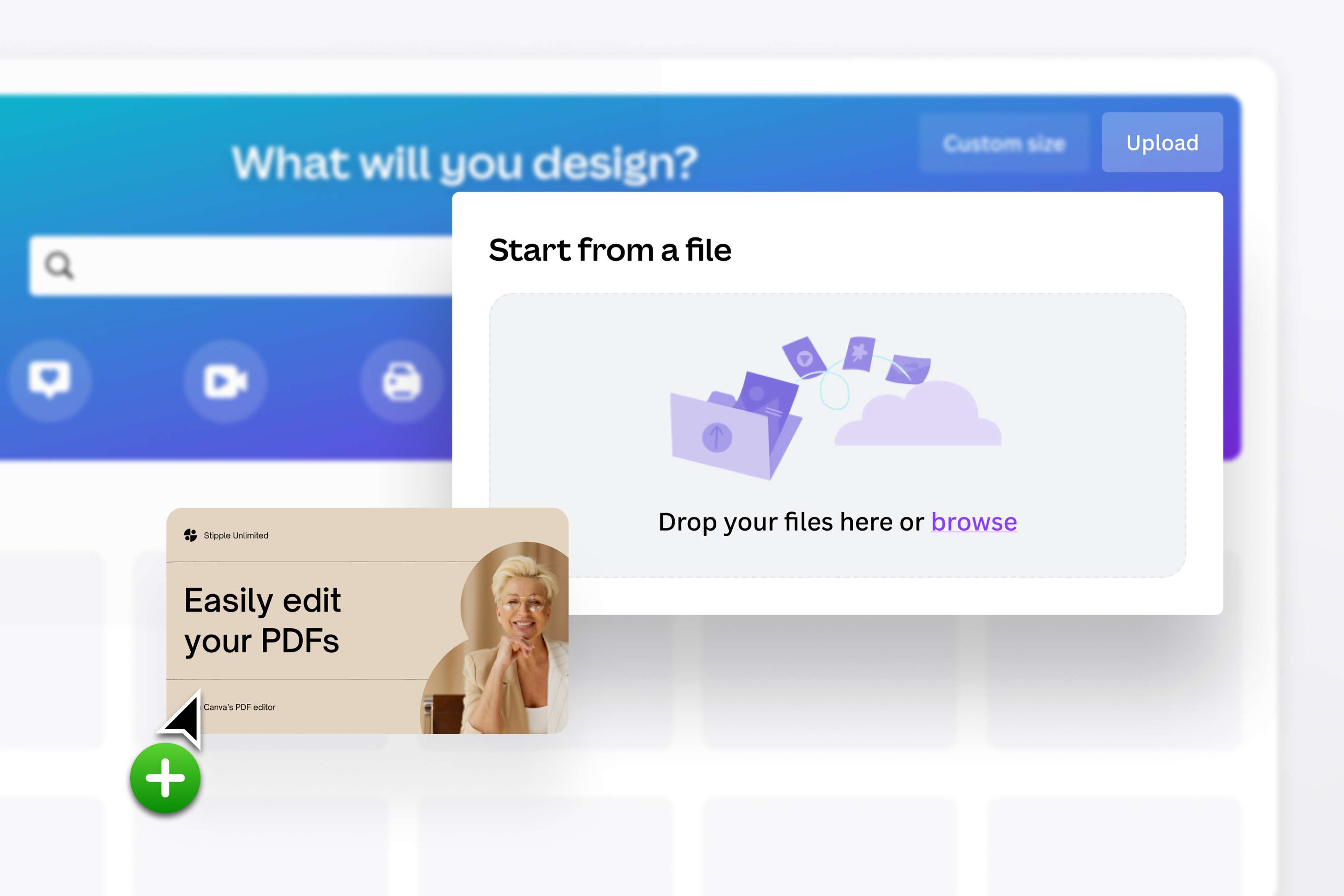
تحويل مستندات PDF إلى أنواع ملفات أخرى
استورد PDF إلى Canva وراجع الصفحات والعناصر القابلة للتحرير. لتحويله إلى صيغة أخرى، اختر من خيارات التنزيل الظاهرة في حسابك، ثم افتح الناتج وقارن الخطوط والصور وترتيب الصفحات بالأصل. تحويل صفحة إلى صورة يختلف عن استخراج الصور المدمجة داخل PDF وحدها، ولا يعني أن كل عنصر سيبقى قابلا للتحرير.
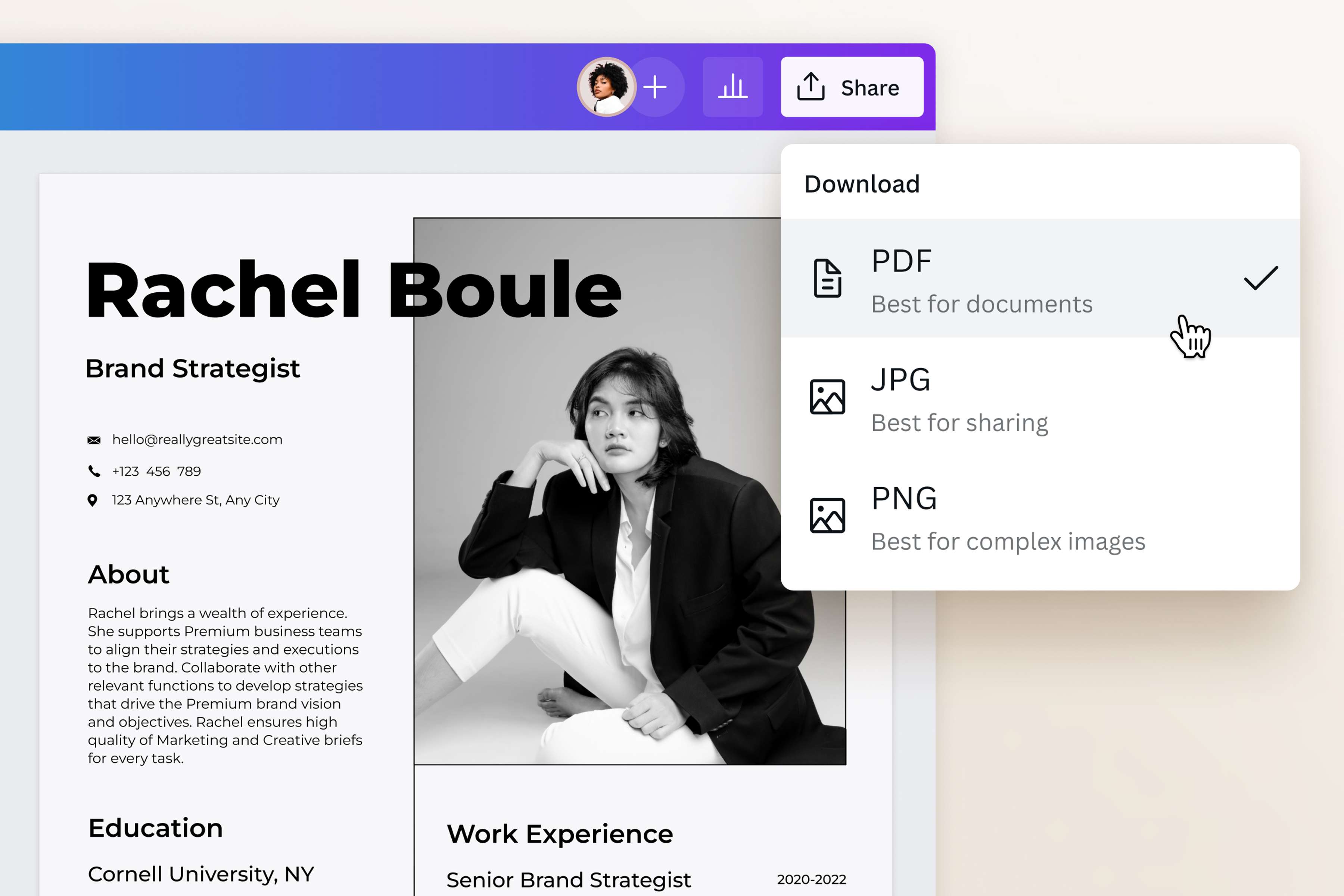
حول الملف إلى PDF ثم راجعه
ارفع ملفا مدعوما وعدله عند الحاجة، ثم اختر PDF عند التنزيل. افتح الناتج وقارن الخطوط والصور وفواصل الصفحات بالمصدر. التحويل لا يضمن حجما أصغر أو بقاء كل التفاصيل كما هي، لذلك احتفظ بالملف الأصلي.
إذا شاركت رابط التصميم لاحقا، يمكنك استخدام أداة اختصار الروابط كخطوة منفصلة، مع اختبار الوجهة وصلاحيات الوصول قبل إرسال الرابط.
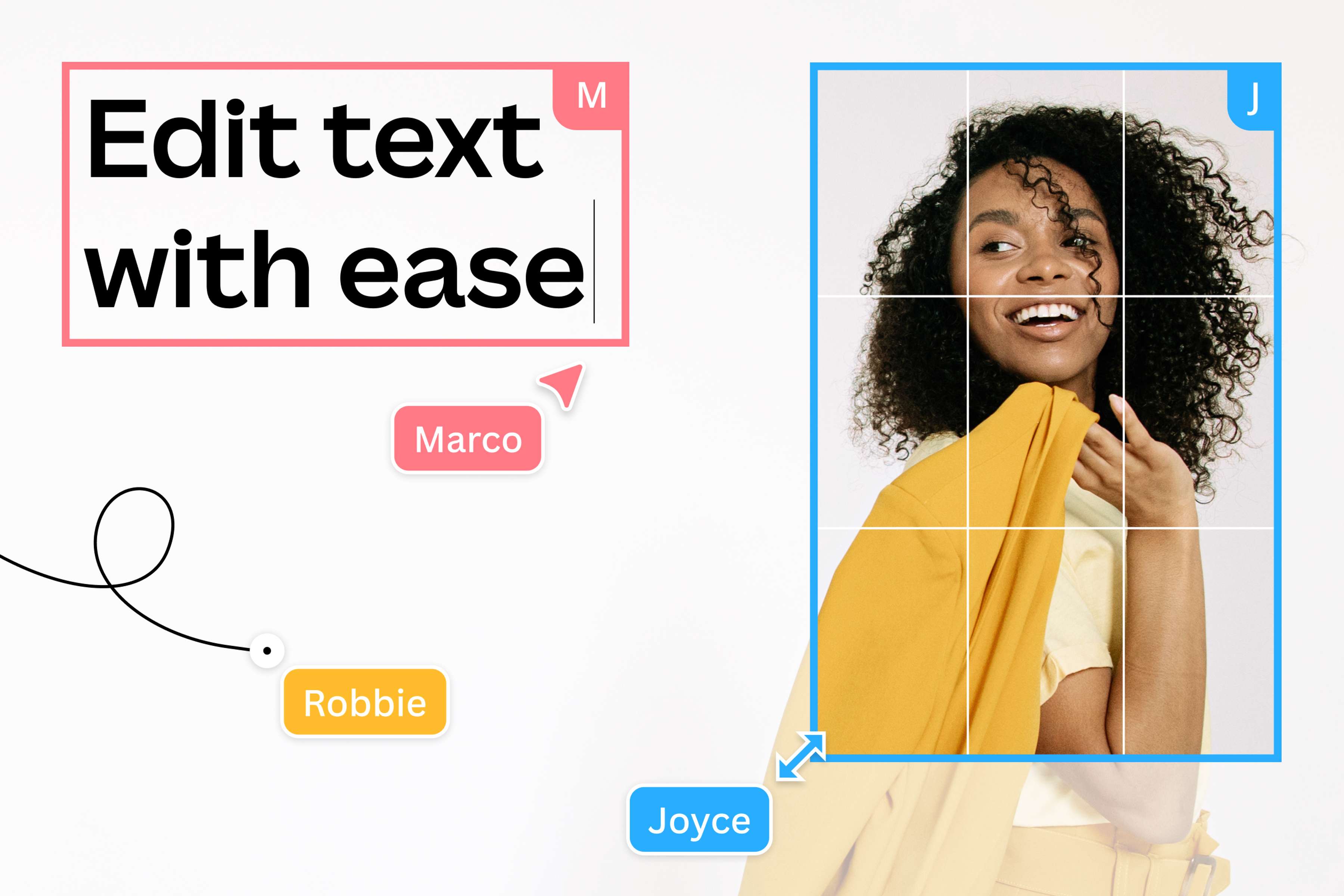
ترقية تصميماتك بتفاصيل إبداعية
يمكنك مشاركة التقرير أو العرض كرابط عبر Canva، أو تنزيله بصيغة PDF عندما تحتاج ملفا مستقلا. أضف الصور والرسومات واضبط الخطوط قبل التصدير. اختر PDF العادي للعرض على الشاشة والمشاركة اليومية، واستخدم PDF للطباعة عندما تحتاج إعدادات تناسب الطباعة. راجع المقاس والهوامش وترتيب الصفحات، ثم افتح الملف الناتج على الجهاز الذي ستستخدمه للتأكد من ظهوره كما تريد.
كيفية تحويل jpg أو ملفات الصور الأخرى إلى PDF
تشغيل Canva
افتح Canva باستخدام التطبيق أو متصفح الويب. سجّل الدخول إلى حسابك للوصول إلى محوّل PDF سهل الاستخدام.تحميل ملفك
انقر على "تحميل" أو استخدم طريقة السحب والإفلات لاستيراد الصورة أو المستند(يفتح في علامة تبويب أو نافذة جديدة) أو الملف الذي تريد تحويله إلى PDF. ينقلك هذا الإجراء إلى أداة التعديل عبر الإنترنت الخاصة بنا.التخصيص أو التعديل بعيداً
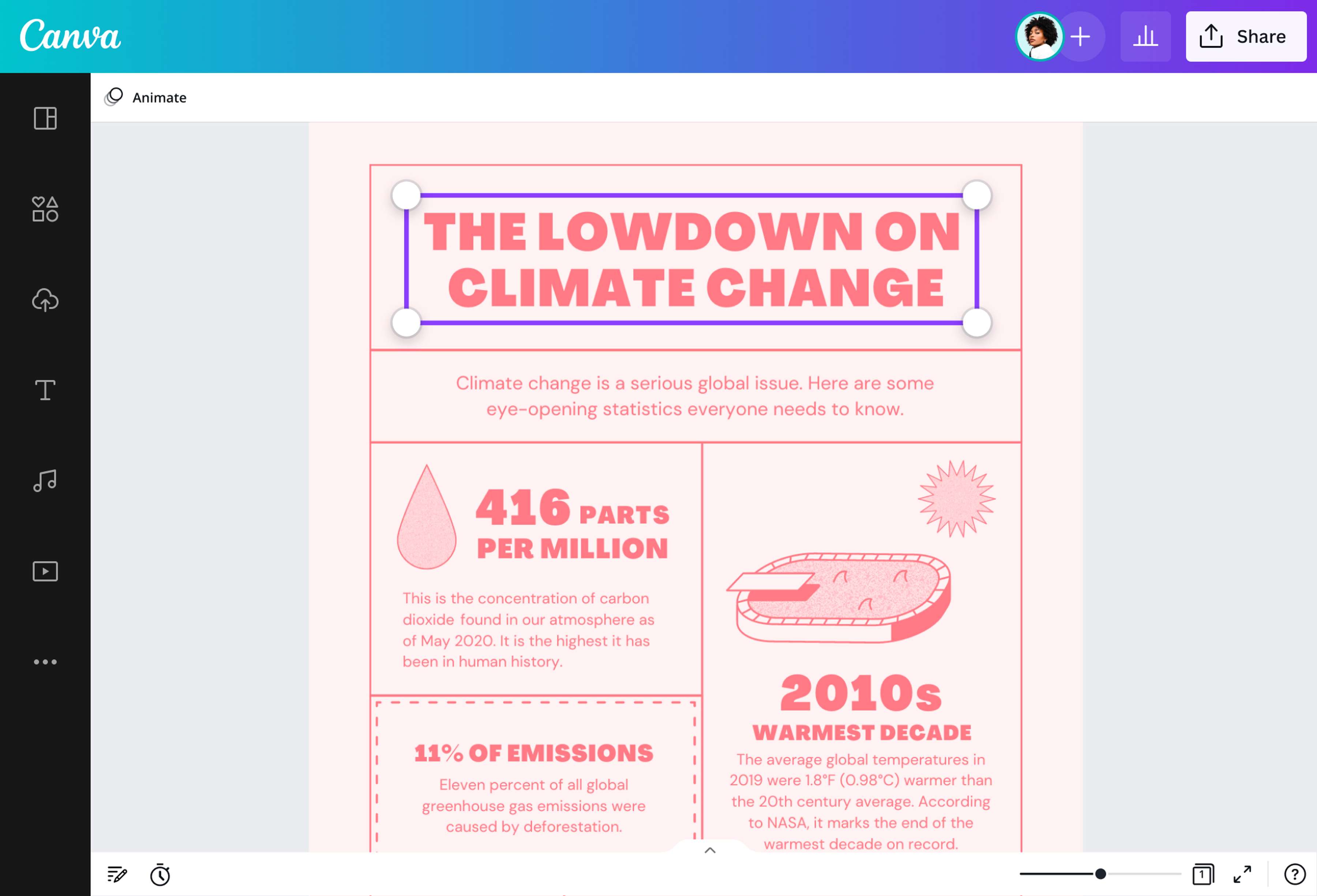
حسِّن الملف أو أجرِ تغييرات عليه إذا رغبت في ذلك. عدِّل المحتوى أو قُص الصور أو غيّر حجمها أو أضِف تأثيرات الصورة. يمكنك أيضاً إضافة مربعات نصية ومجموعات ألوان وعناصر رسومية أخرى من مكتبة الوسائط الخاصة بنا للارتقاء بملفك.تحويل الملف إلى PDF
بمجرد الانتهاء من تخصيص التصميم، انقر على "مشاركة" ثم "تنزيل" لتحويل صورتك أو ملفك إلى PDF. حدِّد "PDF العادي" إذا كنت تعتزم مشاركة ملفك عبر البريد الإلكتروني أو "PDF للطباعة" للطباعة.مشاركة ملف PDF الخاص بك
يمكنك الآن مشاركة ملف PDF المحوّل حديثاً عبر الإنترنت. أرفقه برسائل البريد الإلكتروني أو أرسله للطباعة أو احفظه في مجلدات على السحابة دون أن ينتابك قلق بشأن أحجام الملفات الكبيرة.
الأسئلة المتكررة
- حمل ملفا مدعوما واختر PDF عند التنزيل، أو استورد ملف PDF وحوله إلى صيغة تظهر في حسابك. تحقق من الصيغ المتاحة وقت الاستخدام، وراجع الخطوط والصور وترتيب الصفحات في الملف الناتج. لا يفترض التحويل الحفاظ التام على الجودة أو دعم كل صيغة.