تغيير لون الصورة وتعديل ألوانها أونلاين
يمكنك تحرير ألوان الصور مجاناً باستخدام محرر الصور عبر الإنترنت من Canva، دون الحاجة إلى مهارات تصميم أو برامج معقدة. اضبط خصائص الألوان يدويًا، وطبِّق الفلاتر المُعدَّة مسبقًا، وعدِّل ألوان الخلفية كل ذلك في مكان واحد.
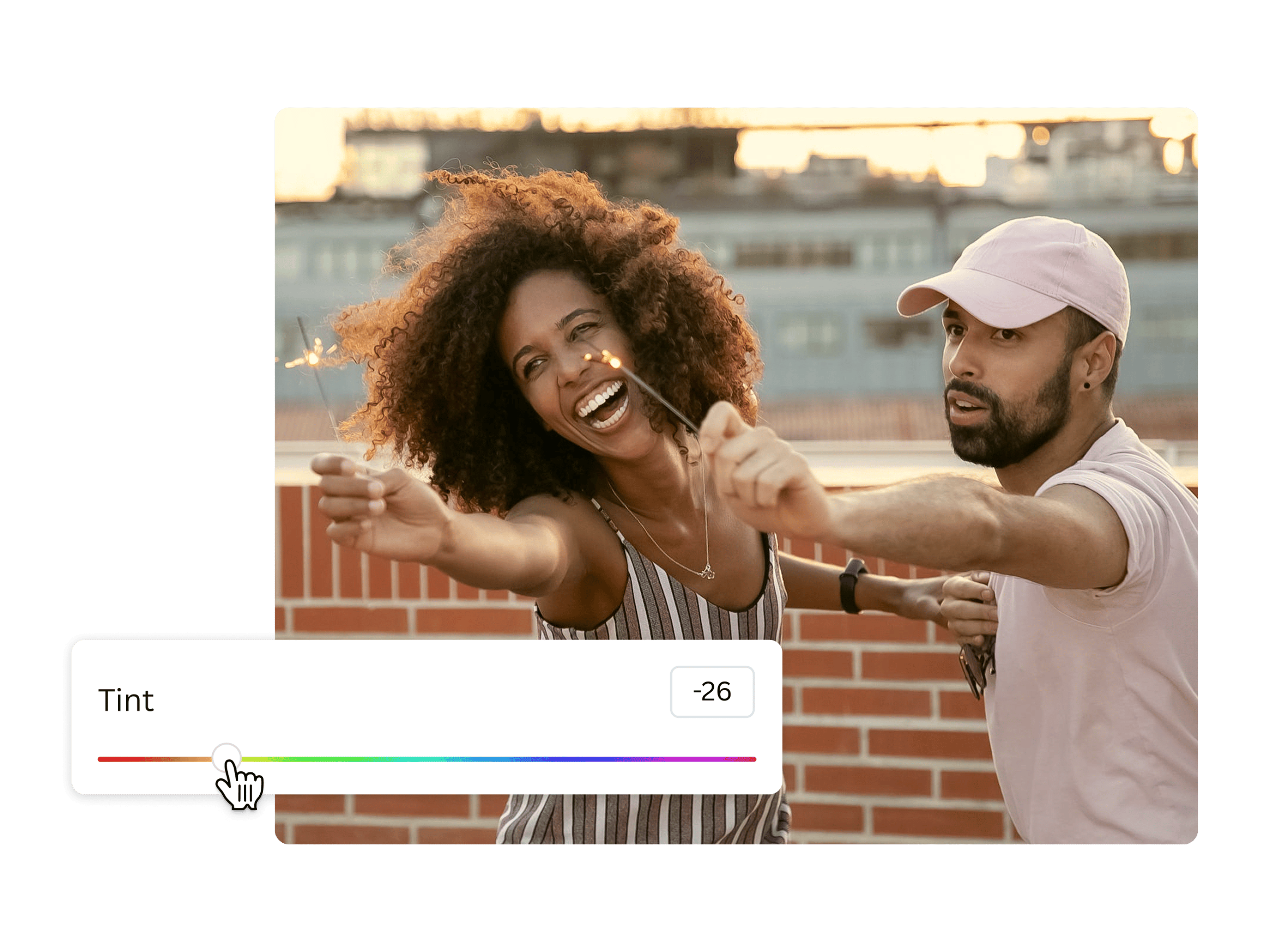
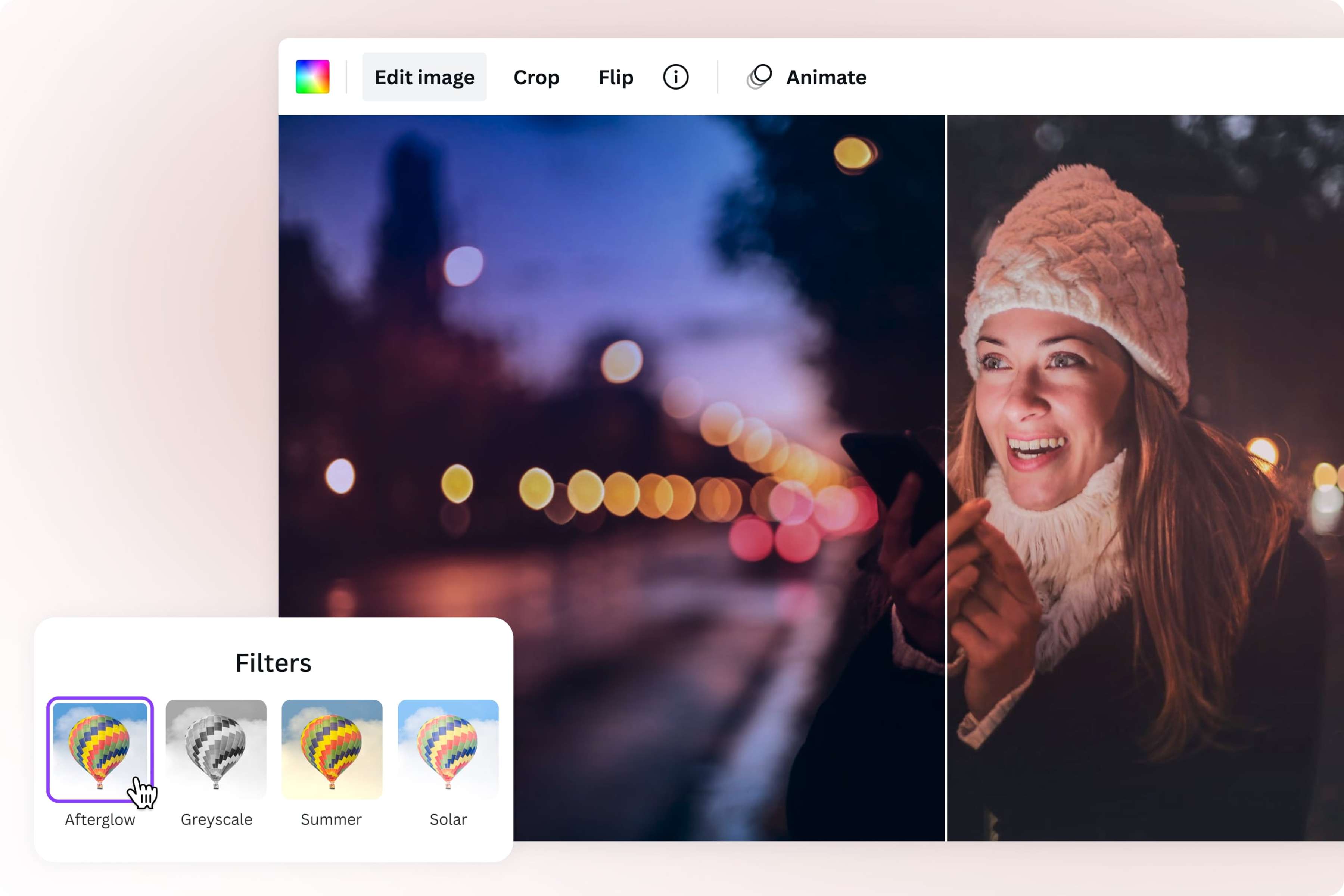
اضبط ألوان الصورة وقارنها بالأصل
افتح Canva من متصفح الويب وغير ألوان الصورة من أدوات الضبط. ارفع التشبع أو خففه تدريجيا لتعديل قوة الألوان، واضبط الدفء ودرجة اللون ثم قارن البشرة وألوان العلامة التجارية بالأصل. استخدم التأثيرات لمظهر مختلف؛ أما الأبيض والأسود فهو تأثير منفصل عن تعديل الألوان.
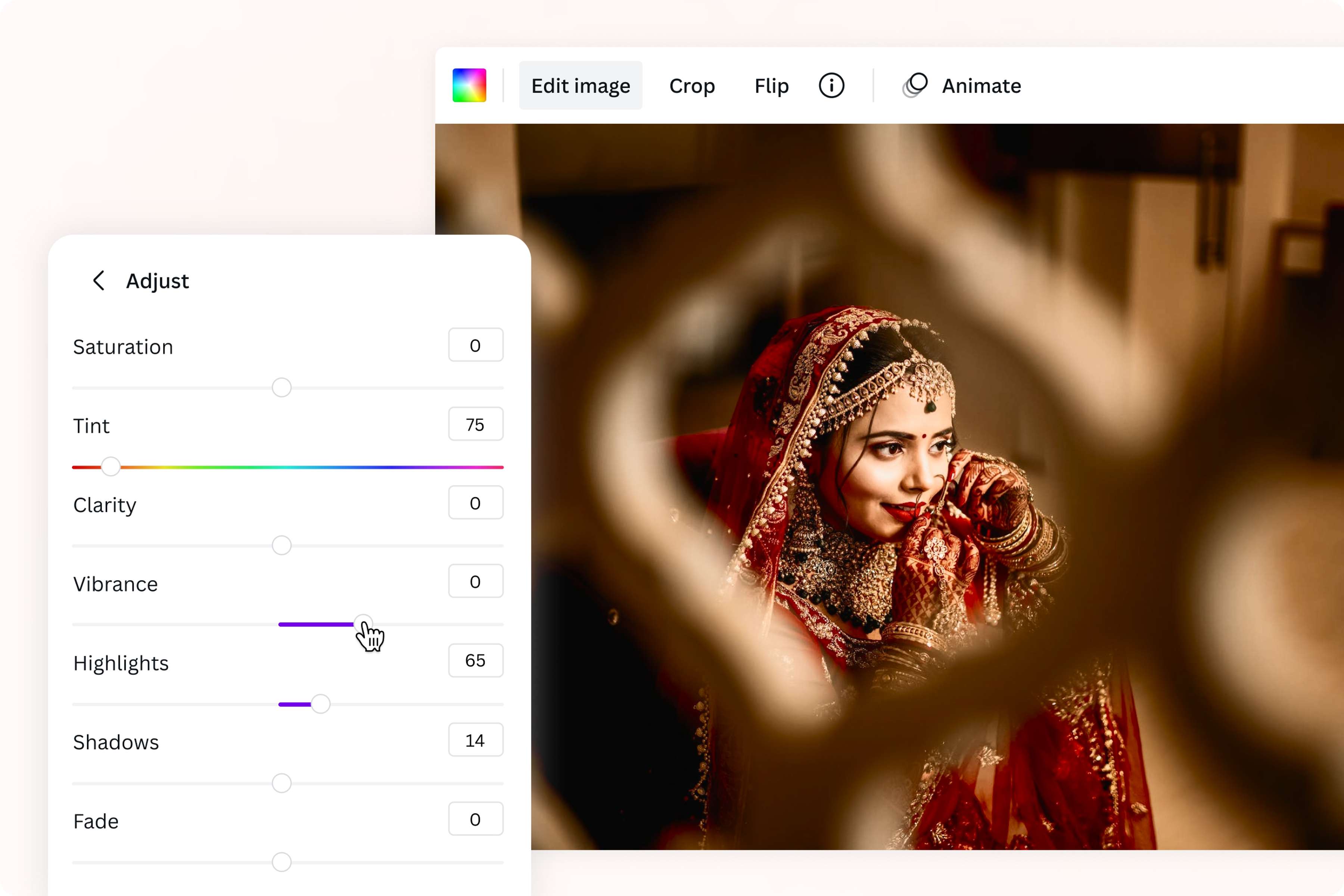
اختر منطقة الضبط
في أدوات ضبط الصورة، اختر الصورة كاملة أو منطقة محددة إذا ظهرت خيارات تحديد المنطقة. يمكنك ضبط المقدمة أو الخلفية أو التحديد بالفرشاة والنقر بحسب الأدوات المتاحة. خفف تشبع الخلفية إذا أردت تقليل بروزها، وراجع حواف الشخص أو العنصر حتى لا تتغير منطقة غير مقصودة. استخدم محسن الصور كمهمة أخرى عند الحاجة، ثم قارن الناتج بالأصل.
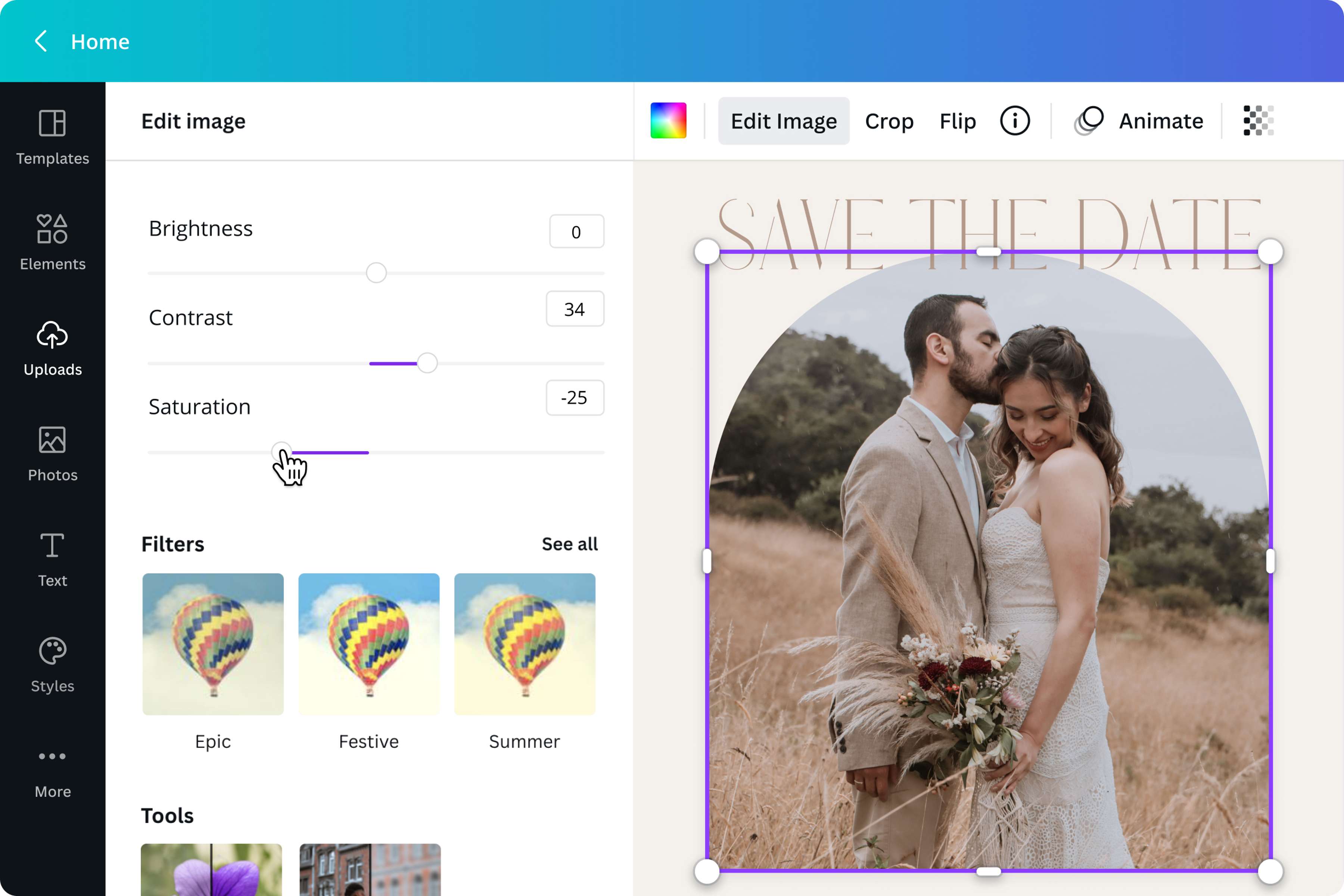
صور مقنعة عبر جميع المنصات
اختر ألوانا تناسب الاستخدام، ثم راجع البشرة ودرجات الأبيض والأسود وألوان العلامة التجارية. لا ترفع التشبع حتى تختفي التفاصيل أو تتغير ألوان المنتج. افتح الملف بالحجم النهائي، واختبر نسخة للطباعة إذا كان التصميم مطبوعا؛ فقد يختلف اللون بين الشاشة والورق.
كيفية تغيير لون الصورة
تشغيل Canva
افتح Canva على متصفحك أو تطبيق الهاتف المحمول للوصول إلى محرر الصور المجاني عبر الإنترنت.حمِّل صورتك
ارفع الصورة التي تريدها واسحبها أو أفلتها في المنطقة . أو اختر من بين الصور(يفتح في علامة تبويب أو نافذة جديدة) المتوفرة في مكتبة الوسائط الشاملة لدينا.تعديل ألوان صورتك
حدد صورتك وانقر فوق تعديل الصورة. استخدم أدوات تحرير الصور المدمجة لدينا لتغيير لون صورك. اضبط السطوع(يفتح في علامة تبويب أو نافذة جديدة) والتباين والدفء والظلال باستخدام أشرطة تمرير سهلة الاستخدام. قم بتطبيق فلاتر درامية أو غريبة الأطوار أو رجعية لإضفاء الإثارة على صورك. أو استفد من أدواتنا القائمة على الذكاء الاصطناعي لتعديل لون وإضاءة مقدمة الصورة وخلفيتها.أضِف اللمسات الأخيرة
قم بتخصيص صورتك بشكل أكبر عن طريق إدراج نص بخطوط عصرية أو العثور على أيقونات(يفتح في علامة تبويب أو نافذة جديدة) ورسوم توضيحية وملصقات(يفتح في علامة تبويب أو نافذة جديدة) وعناصر تصميم رسومات أخرى من مكتبتنا. يمكنك أيضًا اقتصاص(يفتح في علامة تبويب أو نافذة جديدة) صورتك أو قلبها(يفتح في علامة تبويب أو نافذة جديدة) لإعادة تأطيرها أو إضافة حدود(يفتح في علامة تبويب أو نافذة جديدة) وإطارات(يفتح في علامة تبويب أو نافذة جديدة) للحصول على طبقة إضافية من الأناقة.التنزيل والمشاركة
قم بتنزيل صورتك النهائية بتنسيق JPG وPNG عالي الدقة وتنسيقات إخراج الصور الأخرى. أضفه إلى تصميم Canva موجود أو انشره مباشرةً من لوحة التحكم إلى حساباتك على وسائل التواصل الاجتماعي.

الأسئلة المتكررة
- افتح الصورة في تطبيق Canva على الهاتف إذا كانت أدوات التحرير متاحة، ثم اضغط + واختر استخدم صورتك الخاصة. افتح تحرير الصورة واضبط اللون أو السطوع أو التشبع، ثم قارن النتيجة بالأصل واضغط حفظ بعد المراجعة.