إزالة خلفية الشعار وتفريغ اللوجو
اجعل شعارك شفافاً بنقرة واحدة باستخدام مزيل خلفية الشعار على Canva. جرّبه مرة واحدة مجاناً لتجديد تصميم شعارك أو إنشاء علامة تجارية متناسقة دون عناء.
أو إفلاته هنا
تعرّف على تنسيقات ومتطلبات التحميل في Canva. تعرّف على كيفية استخدامنا لمحتواك في سياسة الخصوصية الخاصة بنا.
إزالة خلفية الشعار في ثلاث خطوات
1
تحميل شعارك
حدِّد زر "تحميل صورتك" أو قم بسحب الملفات وإفلاتها بسهولة في القسم.
2
عدِّل تصميمك
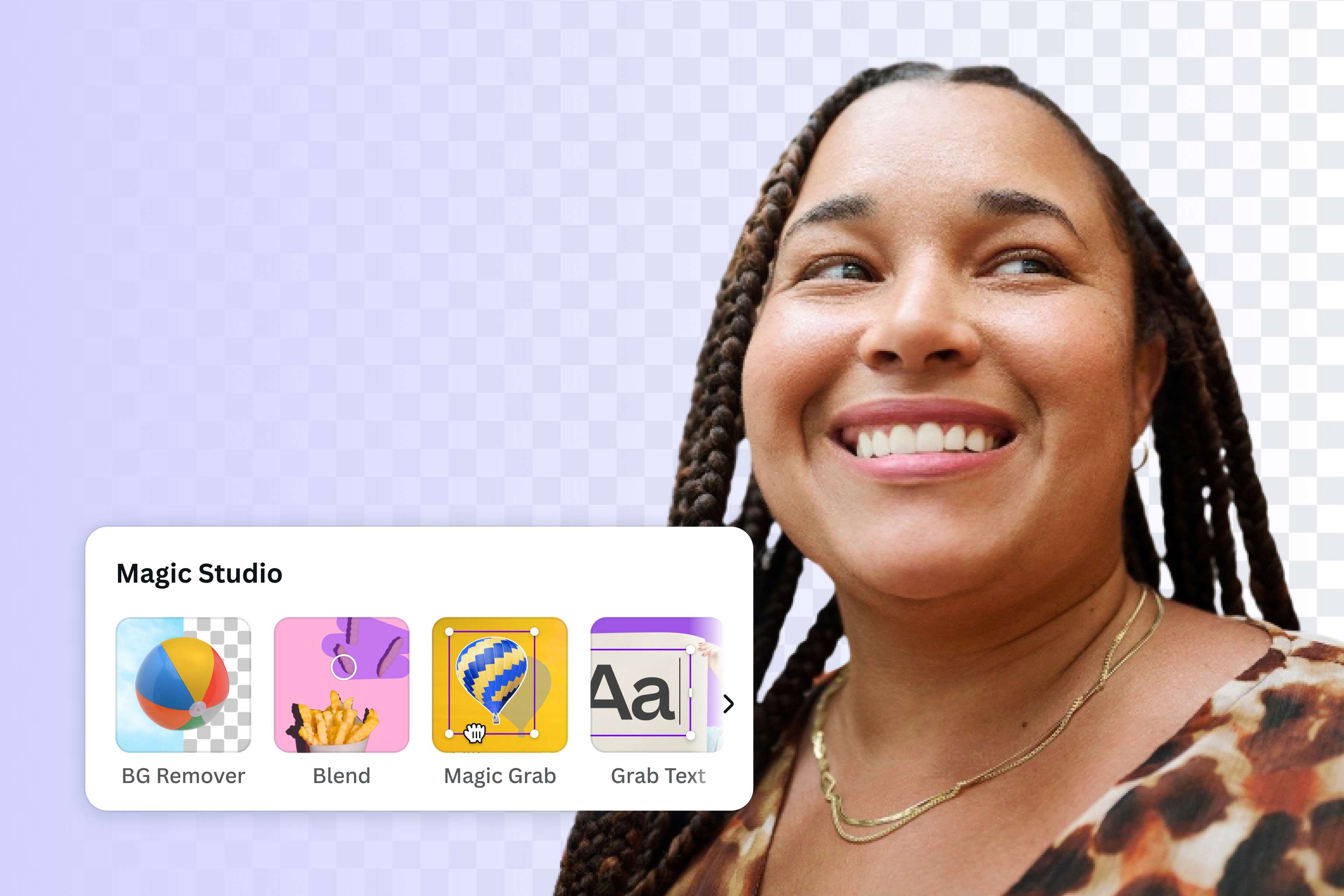
حدد BG Remover إذا ظهر في حسابك، ثم كبر الشعار وراجع حواف الحروف.
3
تنزيل تصميمك
نزل PNG بخلفية شفافة إذا أتيح، وافتحه لمراجعة الحواف.

كيف تزيل خلفية الشعار؟
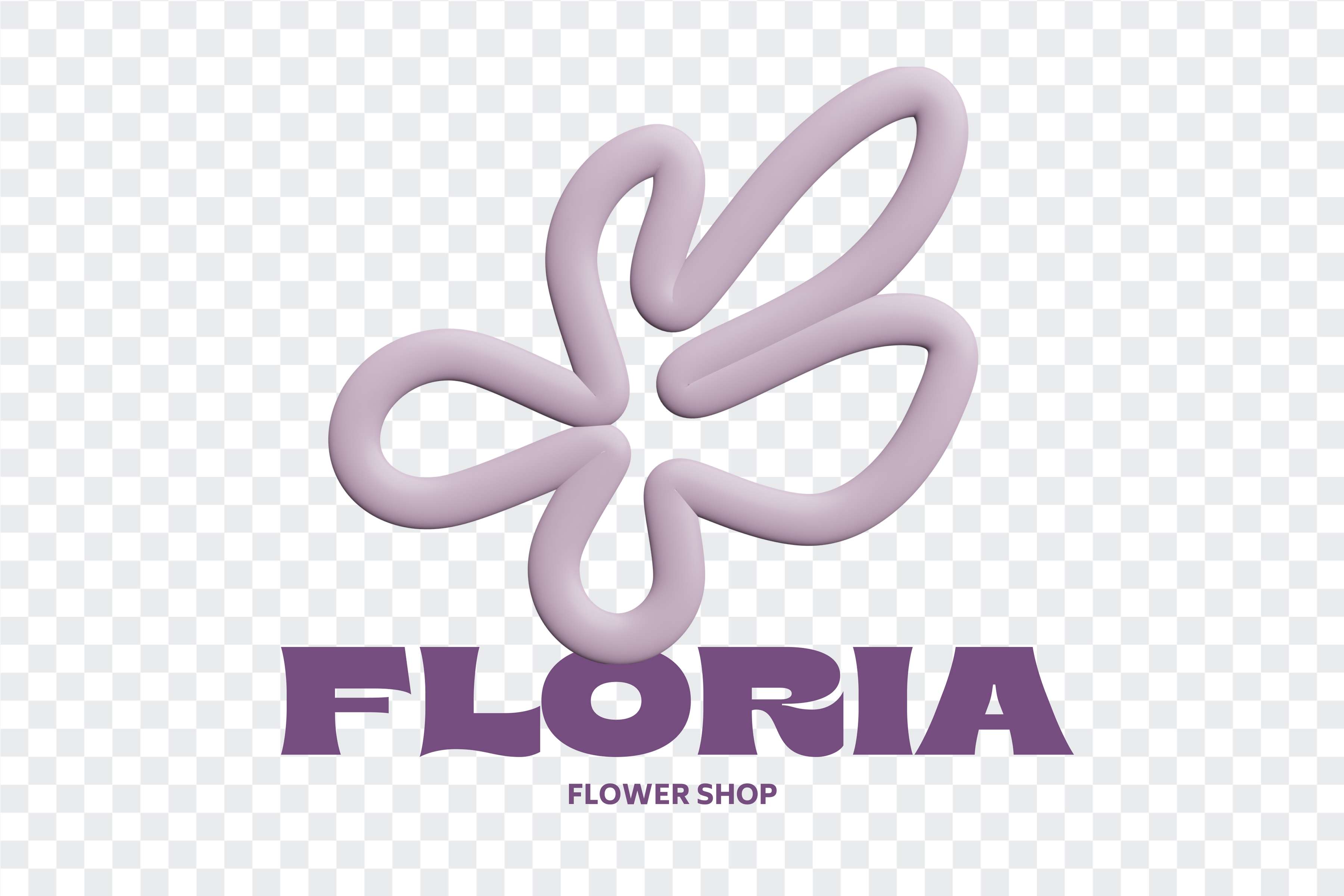
حمّل ملف الشعار، واختر BG Remover من أدوات تحرير الصورة إذا ظهر في حسابك، ثم كبّر النتيجة وراجع الحروف والزوايا قبل تنزيلها بخلفية شفافة. قد تحتاج إلى المسح أو الاستعادة لتنظيف الخطوط الرفيعة، وتعتمد الإتاحة وحدود الاستخدام على الخطة. إذا كانت خلفية الشعار بيضاء، فافحصه فوق لون داكن للعثور على هالة بيضاء حول الحروف والخطوط الرفيعة.
تنظيف حواف الشعار بخلفية شفافة
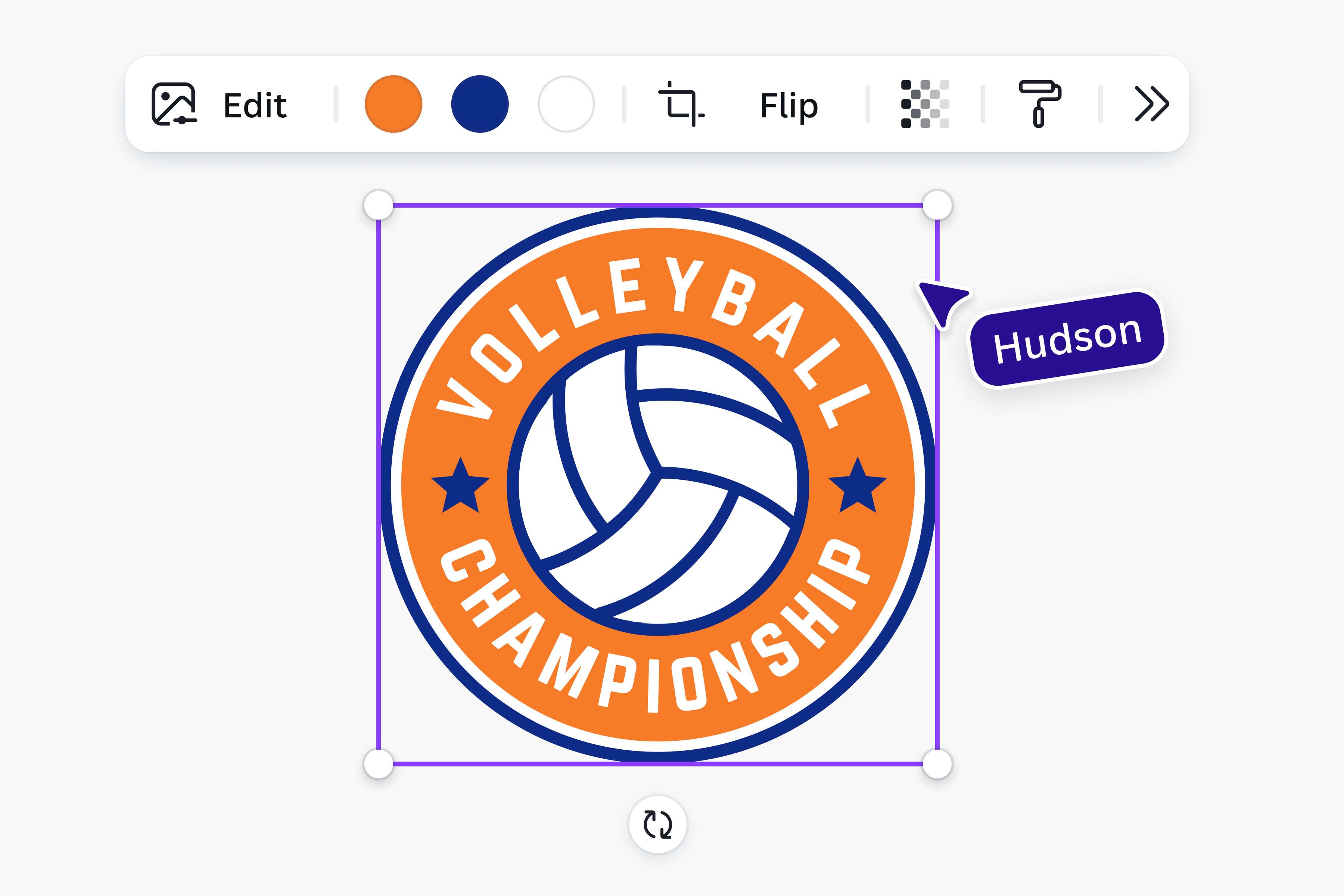
كبر الشعار وراجع الحروف والزوايا والخطوط الرفيعة فوق خلفية فاتحة وأخرى داكنة. استخدم محرر الصور للتعديلات التي تحتاج إليها، ثم افحص أي إطار أبيض أو جزء مفقود. أما التحرير بالذكاء الاصطناعي والممحاة السحرية فلهما مهام أخرى. لا تغير شكل الحروف أو العلامات الأساسية أثناء تنظيف الحواف، وراجع الشعار بالحجم النهائي.
جرب خلفيات للشعار
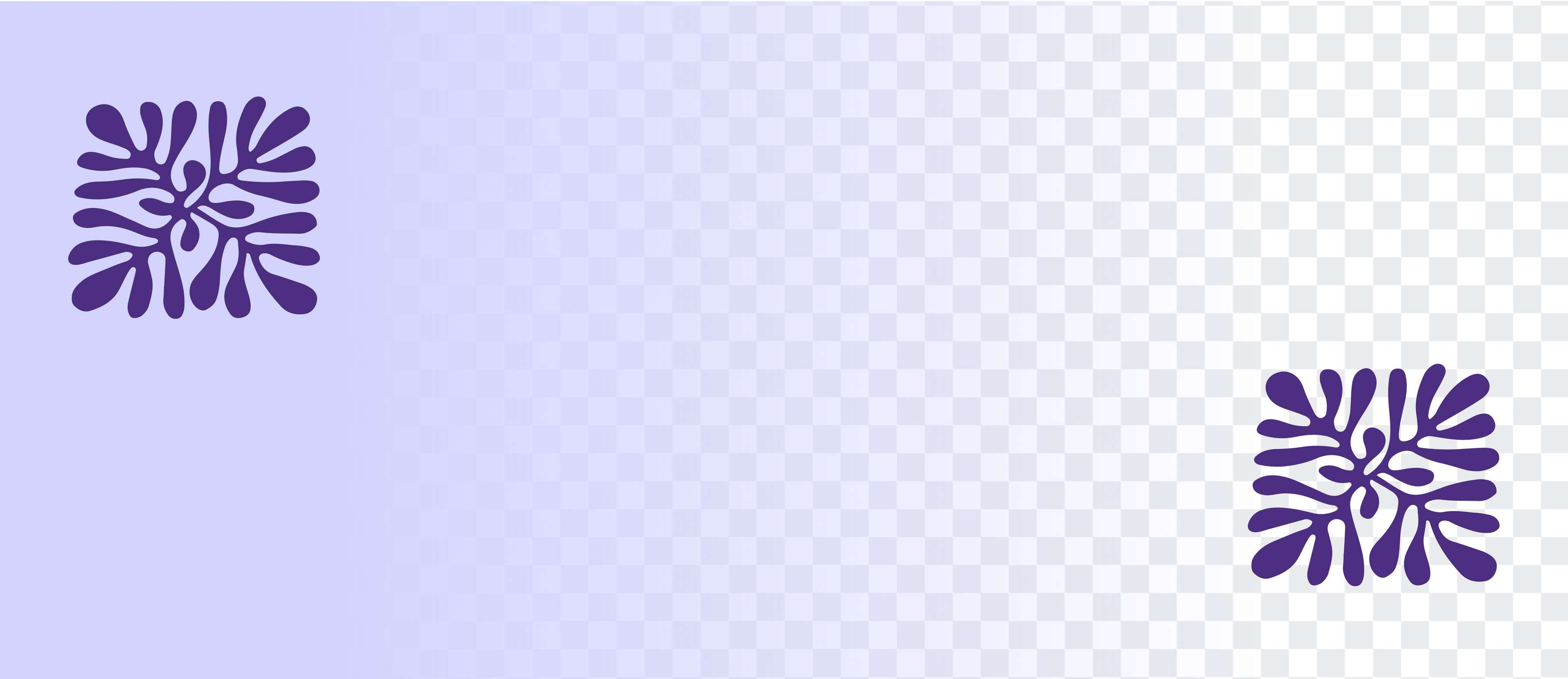
ضع الشعار بعد إزالة خلفيته فوق لون فاتح وآخر داكن لترى البقايا حول الحروف. راجع الخطوط الرفيعة والفراغات الداخلية في العلامة، ثم افحصه بالحجم الذي سيظهر به. احتفظ بالأصل للمقارنة قبل إضافة النسخة إلى تصميم جديد.
متى تستخدم مزيل خلفيات عاما؟
استخدم هذه الصفحة عندما تكون الصورة شعارا وتحتاج إلى مراجعة حروفه وعلاماته بعد الإزالة. إزالة خلفية صورة عامة أو توقيع لها مسارها المناسب. أما مزيل خلفية الفيديو فيخص المقاطع المتحركة، وهو مهمة مختلفة عن تنظيف خلفية شعار ثابت.
كيفية إزالة الخلفية من الشعار
فتح Canva
شغِّل Canva على جهازك المحمول أو متصفح الويب. ابدأ مشروعاً جديداً أو اختر قالباً جاهزاً.تحميل شعارك
انتقل إلى تحميلات على اللوحة الجانبية للمحرر وانقر على تحميل الملفات. بدلاً من ذلك، اسحب ملف شعارك وأفلته في تصميمك.إزالة خلفية الشعار
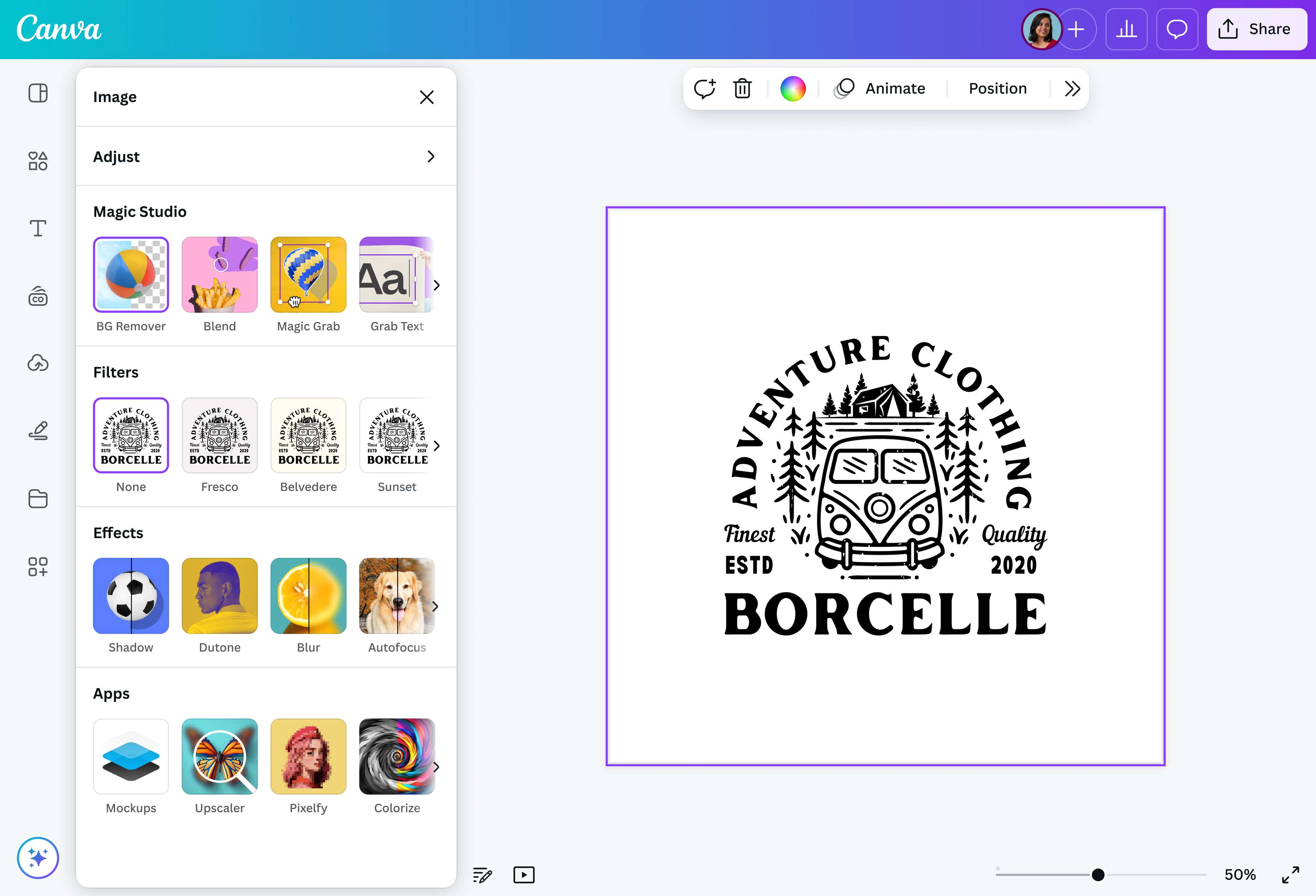
انقر على صورتك، وحدد تعديل الصورة، وانقر على مزيل BG. قم بإجراء التعديلات بالنقر على مزيل BG مرة أخرى وحدد مسح لتلميع شعارك أو استعادة لإعادة العناصر المحذوفة.حسِّن تصميمك
قم بتحسين شعارك أكثر من خلال اقتصاصه(يفتح في علامة تبويب أو نافذة جديدة) أو تطبيق الفلاتر(يفتح في علامة تبويب أو نافذة جديدة) أو استخدام المُحسِّنات(يفتح في علامة تبويب أو نافذة جديدة). أو قم بإضافة خلفية جديدة من مكتبة الوسائط الواسعة الخاصة بنا.تنزيل بصيغة PNG
قم بتنزيل ملف شعارك الجديد مرة واحدة مجاناً كملف PNG عالي الدقة. شاركها عبر الإنترنت أو استخدمها لإنشاء أصول رقمية أو ضمانات تسويقية أخرى.
الأسئلة المتكررة
- يمكن إزالة الخلفية من الشعار بسهولة باستخدام أدوات على الإنترنت مثل أداة إزالة خلفية الشعار. الأداة مجانية للاستخدام مرة واحدة وتتيح لك إنشاء شعار شفاف بنقرة واحدة. اشترك في Canva Pro لاستخدامه عدة مرات أو للوصول إلى المزيد من الأدوات، مثل أداة إزالة خلفية الفيديو.