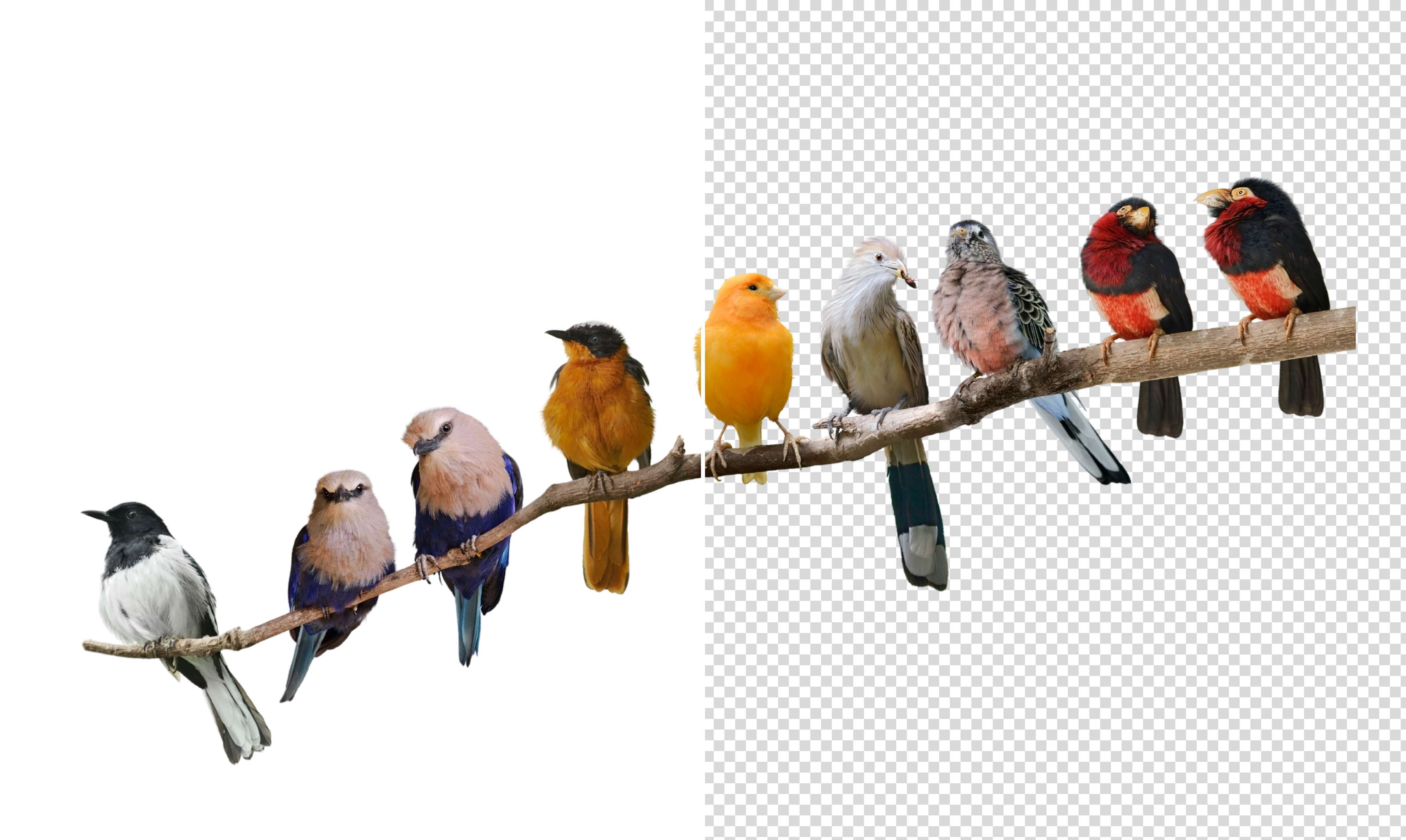
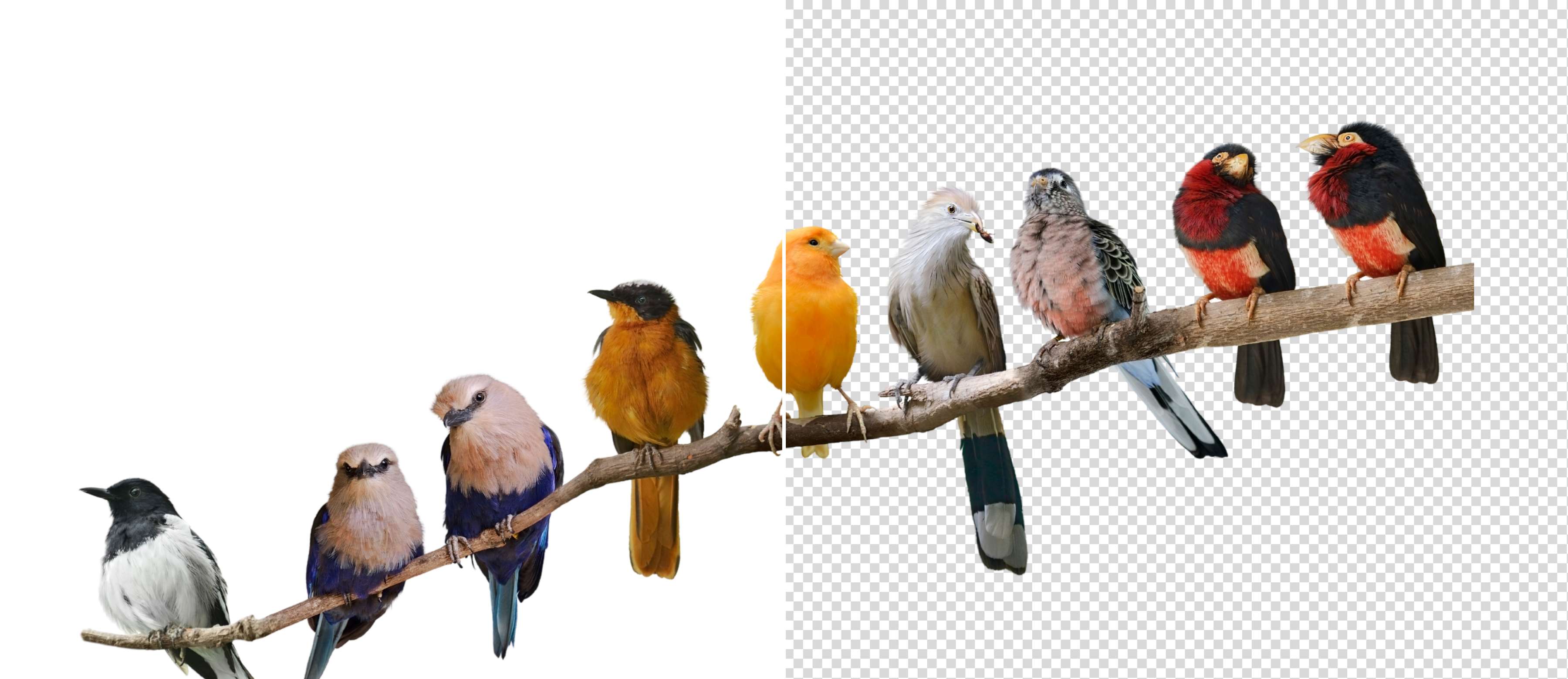
إزالة الخلفية البيضاء من الصورة
استخدم مزيل الخلفية البيضاء من Canva لإزالة الخلفية البيضاء من أي صورة على الفور. جربها مرة واحدة مجانًا - قم بتحميل صورة مجانًا - قم بتحميل صورة وإزالة الخلفية واحصل على صورة جاهزة للاستخدام في ثوانٍ.
أو إفلاته هنا
تعرّف على تنسيقات ومتطلبات التحميل في Canva. تعرّف على كيفية استخدامنا لمحتواك في سياسة الخصوصية الخاصة بنا.
كيفية إزالة الخلفية البيضاء من الصورة
1
حمِّل صورتك
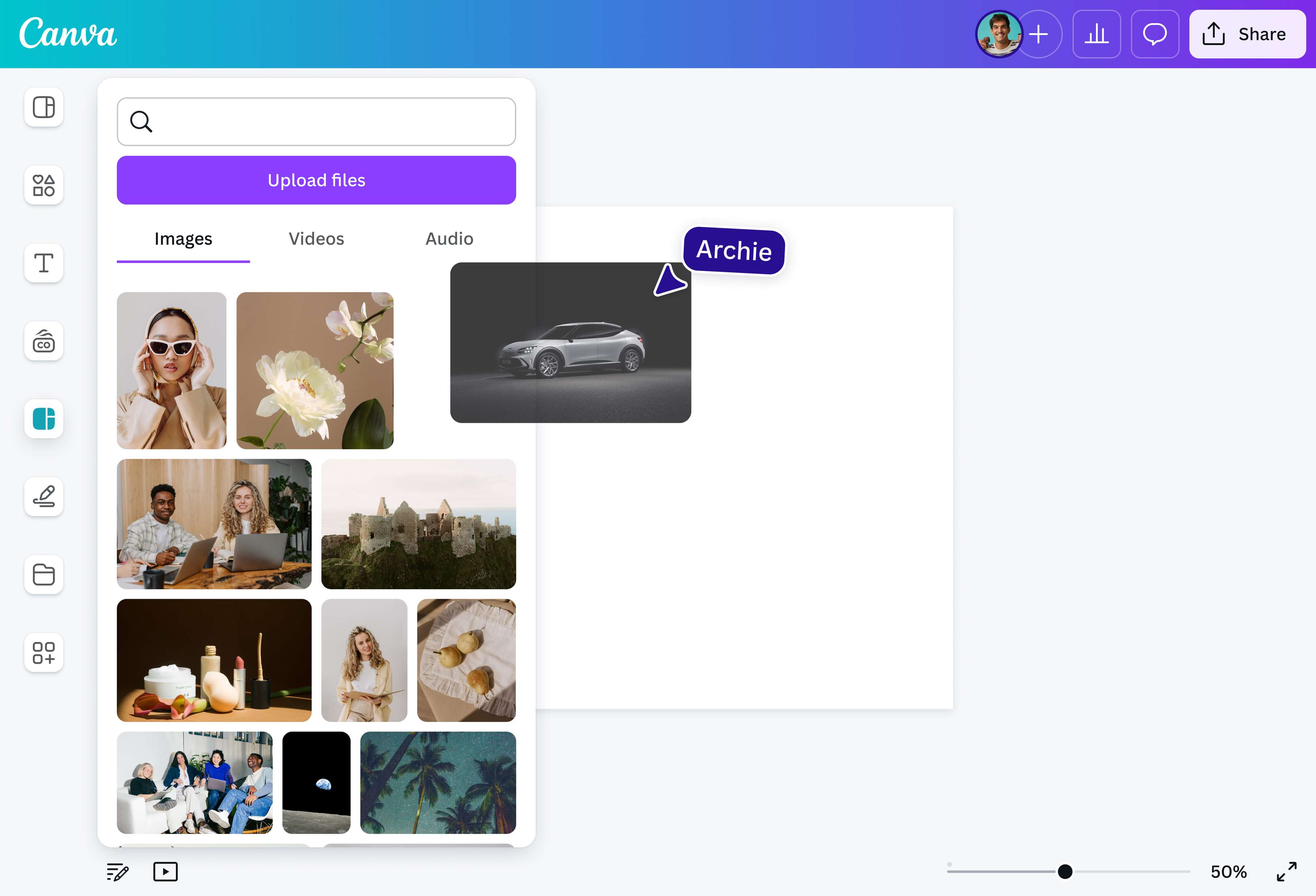
حدد زر "تحميل صورتك" أو اسحب ملفاتك وأفلتها بسهولة في المحرر.
2
عدِّل تصميمك
حدد BG Remover لإزالة الخلفية البيضاء، ثم كبّر الصورة وراجع الحواف.
3
تنزيل تصميمك
اختر PNG وفعّل الخلفية الشفافة إذا توفرت في حسابك، ثم راجع الملف.
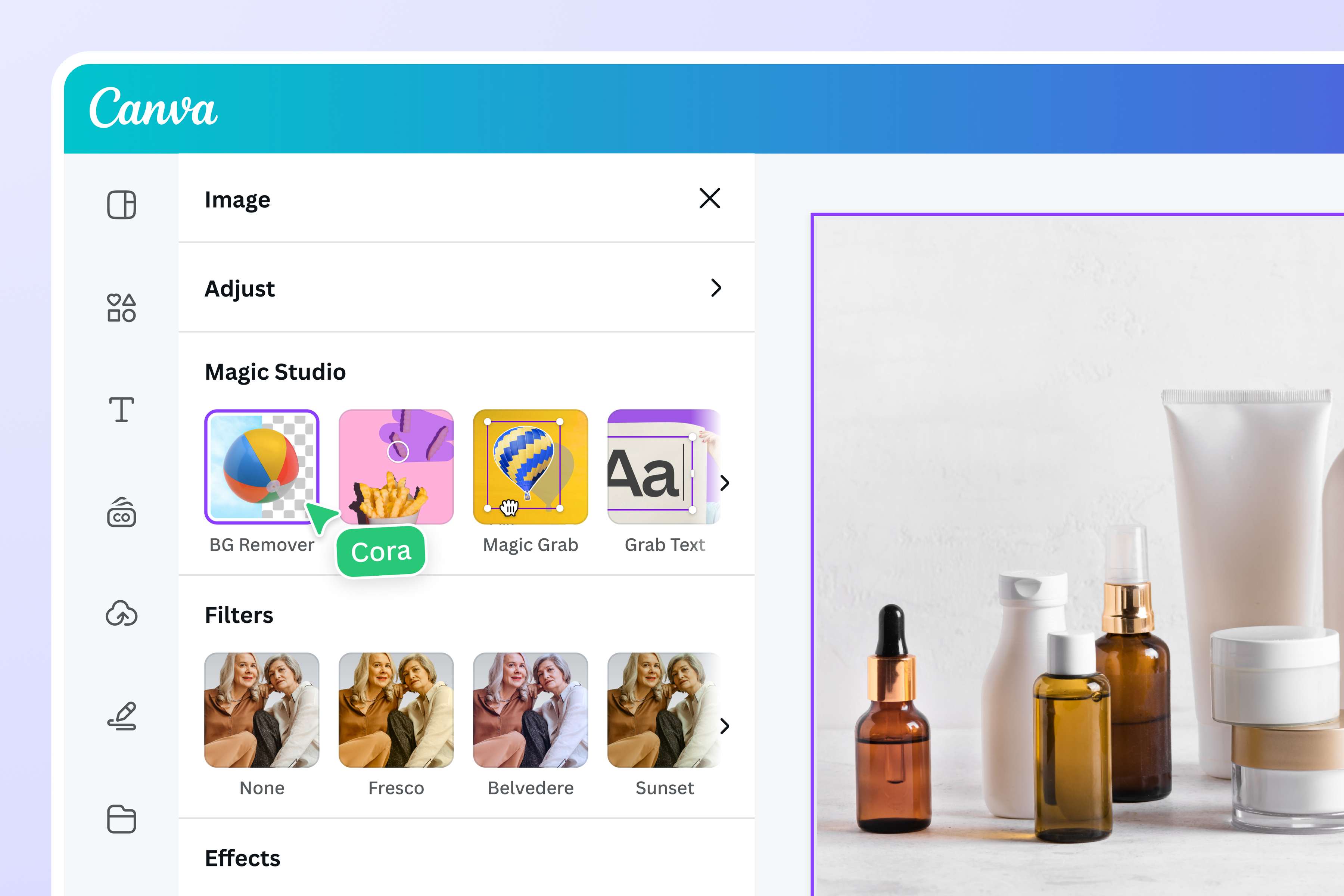
إزالة الخلفية البيضاء ومراجعة الحواف
تستخدم هذه الصفحة مزيل الخلفية نفسه، مع التركيز على عزل الموضوع عن خلفية بيضاء. بعد الإزالة، كبّر الصورة وراجع الشعر والزوايا والحواف الفاتحة، ثم صحح الأجزاء المحذوفة أو المتبقية بالأدوات المتاحة. اختبر النتيجة فوق خلفية فاتحة وأخرى داكنة، وتحقق من توفر الأداة في حسابك وخطتك.
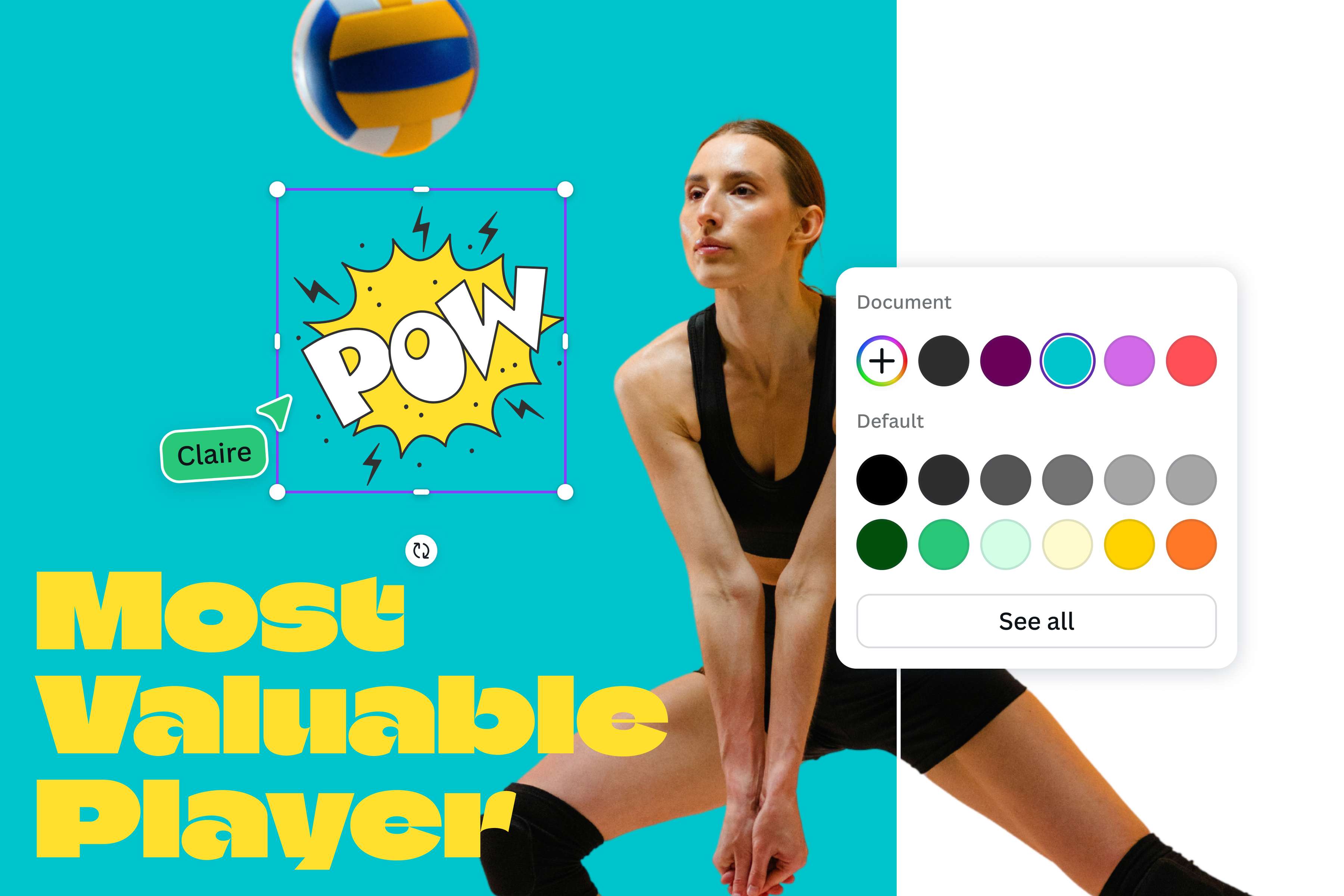
اعزل شعاراً أو صورة منتج عن الخلفية البيضاء
بعد إزالة الأبيض حول شعار أو منتج، ضع القصاصة فوق خلفية بلون متباين لكشف أي هالة أو أجزاء مفقودة. يمكنك تغيير الخلفية، ثم إضافة نص أو ملصقات. راجع حواف العناصر البيضاء داخل الموضوع حتى لا تُحذف مع الخلفية.
تابع التعديل بعد عزل الخلفية البيضاء
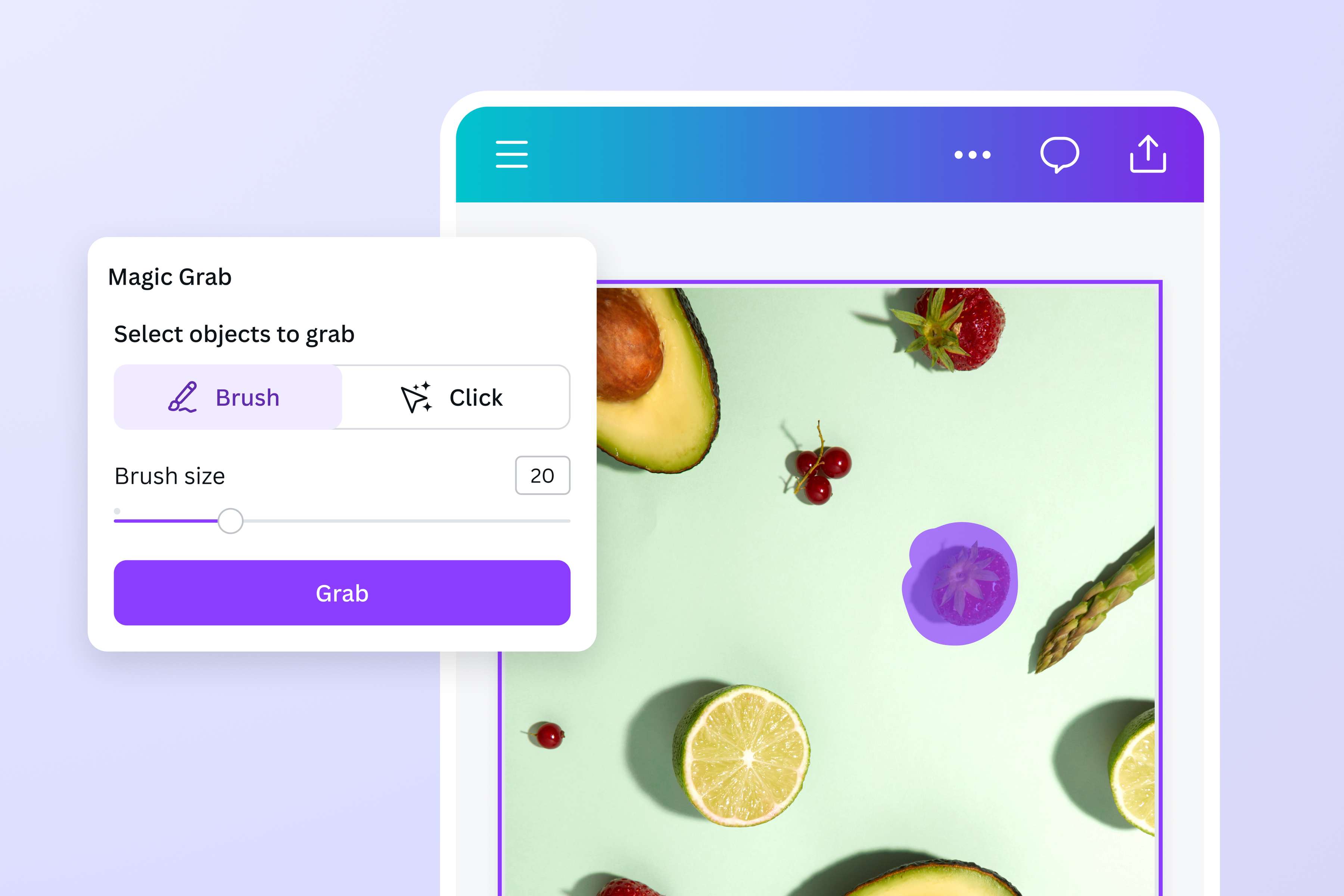
بعد عزل الموضوع، تابع التعديل داخل التصميم وفق الحاجة. استخدم Magic Eraser لتنظيف تفصيل، أو Magic Grab لإعادة ترتيب عنصر، أو Magic Expand لتوسيع المشهد إذا ظهرت الأدوات في حسابك. راجع النتيجة بعد كل خطوة ولا تفترض أن الأداة ستصلح الحواف تلقائياً.
كيفية إزالة الخلفية البيضاء من الصورة
فتح Canva
قم بتشغيل Canva على تطبيق الهاتف المحمول أو متصفح الويب الخاص بك. ابدأ تصميم جديد من الصفر أو اختر قالباً من مكتبتنا الواسعة.حمِّل صورتك
حدد الصورة التي تريد تحميلها من جهازك أو اسحبها وأفلتها على الصفحة. سيحولها Canva تلقائياً إلى تصميم قابل للتحرير.إزالة الخلفية البيضاء من الصورة
حدد صورتك، ثم اضغط على BG Remover لإزالة الخلفية البيضاء مرة واحدة مجانًا.حسِّن تصميمك
يمكنك ضبط صورتك بسهولة باستخدام مجموعة كبيرة من أدوات التحرير المدعومة بالذكاء الاصطناعي(يفتح في علامة تبويب أو نافذة جديدة) في Canva. قم بتطبيق تأثيرات صور(يفتح في علامة تبويب أو نافذة جديدة) رائعة وتراكب صور(يفتح في علامة تبويب أو نافذة جديدة) رائعة لإنشاء صور جذابة خاصة بك.التنزيل والمشاركة
بمجرد رضاك عن صورتك، قم بتنزيلها مرة واحدة مجاناً كملف عالي الدقة. يمكنك أيضاً مشاركتها مباشرةً على مواقع التواصل الاجتماعي الخاصة بك أو استخدامها لإعلاناتك وعروضك التقديمية وموادك الترويجية.
الأسئلة المتكررة
- اختر مزيل خلفية بيضاء يتيح لك رفع الصورة، ومراجعة الحواف، وتصحيح الأجزاء المحذوفة أو المتبقية، ثم تنزيل نتيجة مناسبة. في Canva، استخدم BG Remover وافحص الشعر والشعارات والعناصر البيضاء فوق خلفية متباينة. تحقق من الإتاحة والخطة داخل حسابك بدلاً من افتراض عدد مجاني ثابت.